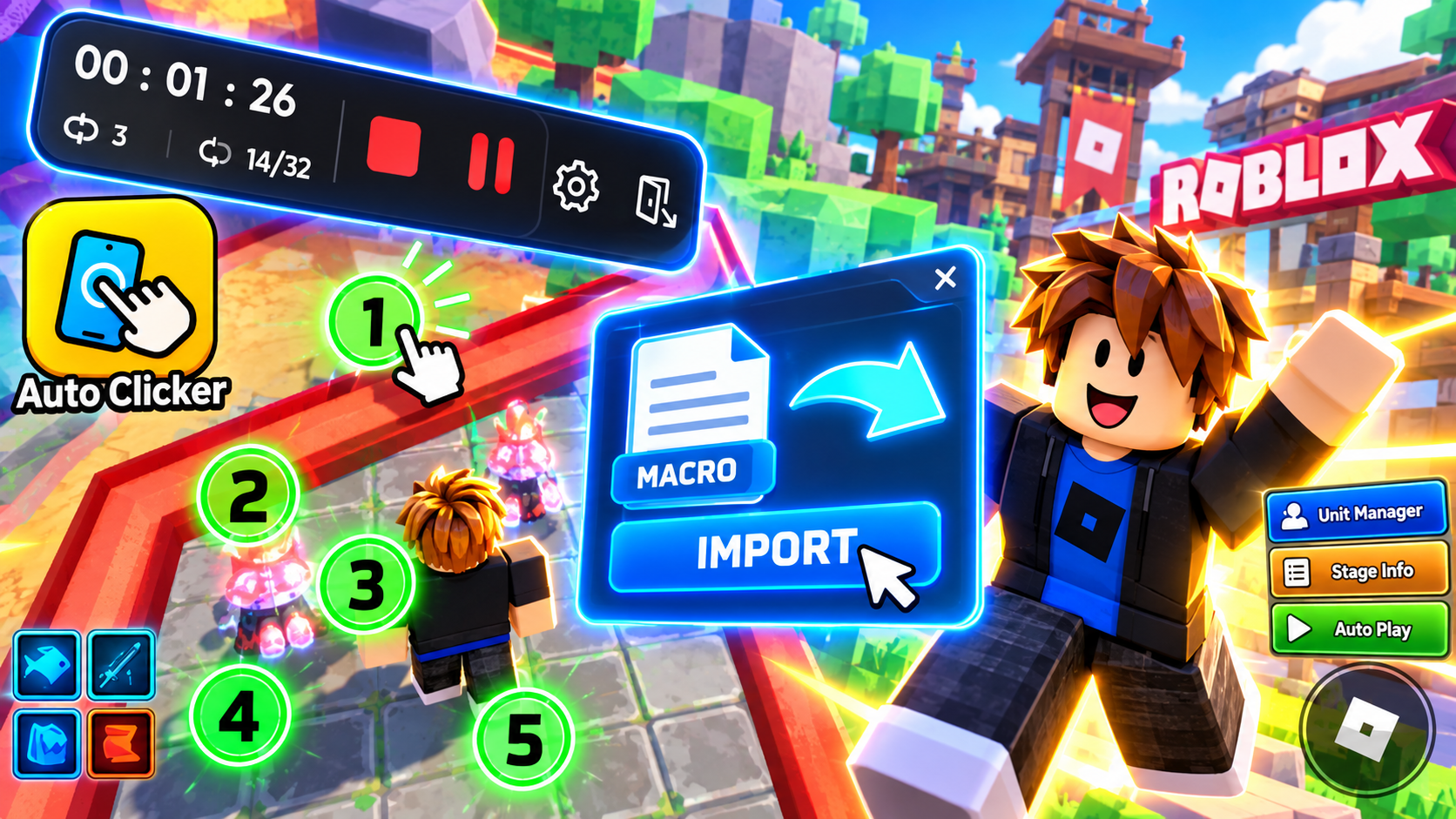
Panduan Konfigurasi Macro UgPhone dengan Auto Clicker

Panduan Lengkap Konfigurasi Macro UgPhone dengan Auto Clicker
Pendahuluan
Membuat ulang setiap titik Auto Clicker secara manual bisa memakan waktu lebih lama daripada sesi farming itu sendiri. Konfigurasi macro menyimpan lokasi ketukan, tindakan, serta koordinat X dan Y dalam satu file. Setelah diimpor, titik yang sudah disiapkan dapat muncul sekaligus. Panduan ini mempertahankan seluruh alur tutorial: membuka Tool Center, memasang Auto Clicker yang ditentukan, mengunduh macro game, mengimpornya melalui Scripts, memuat titik, memeriksa layar, dan melakukan tes singkat sebelum sesi dibiarkan berjalan.
Apa itu konfigurasi macro UgPhone?
Konfigurasi macro adalah file yang mencatat titik yang akan digunakan alat klik otomatis. Isinya dapat berupa lokasi klik, tindakan, serta koordinat pada sumbu X dan Y. Setelah file diimpor ke Auto Clicker, titik tersimpan akan tampil tanpa perlu ditambahkan satu per satu.
Dalam praktiknya, pembuat panduan game dapat membagikan metode farming beserta file macro yang sesuai. Setelah mengunduhnya, kamu dapat mengimpor file tersebut ke Auto Clicker di UgPhone dan masuk ke posisi game yang sama. Cara ini menghemat waktu dibandingkan membuat semua titik sambil mengikuti video, tetapi titik tetap harus sesuai dengan antarmuka, resolusi, dan lokasi game saat ini.
Keamanan file dan pemeriksaan akun
File macro biasanya menyimpan tindakan dan posisi layar untuk clicker; file ini bukan kode sumber game dan seharusnya tidak mengubah kode game atau perangkat. Namun, jangan otomatis menganggap semua unduhan aman. Periksa sumber file, hindari lampiran yang tidak dikenal, dan jangan pernah memasukkan kata sandi akun ke dalam file macro atau alat yang tidak terkait. Boleh atau tidaknya klik otomatis digunakan bergantung pada aturan dan ketentuan game. Lakukan tes singkat dan hentikan jika perilakunya tidak sesuai.
Cara mengatur macro di UgPhone
Langkah 1: Buka Tool Center
Buka Tool Center di dalam UgPhone. Ini adalah titik awal untuk memasang Auto Clicker dan mengakses sumber macro yang ditunjukkan dalam tutorial.
Langkah 2: Unduh Auto Clicker
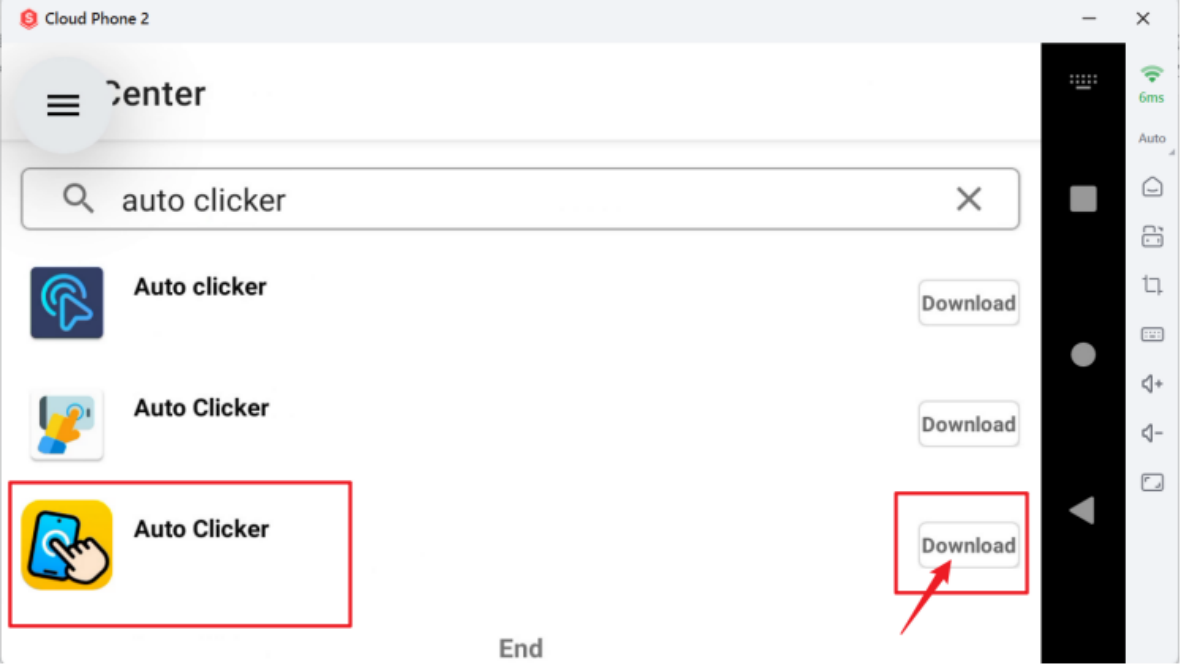
Ketik Auto Clicker di kolom pencarian. Temukan dan pasang aplikasi yang ditunjukkan pada tangkapan layar tutorial. Aplikasi yang ditentukan penting karena langkah berikutnya menggunakan menu Scripts dan Import. Clicker lain mungkin menempatkan kontrol tersebut di lokasi berbeda atau tidak mendukung format macro yang sama.
Langkah 3: Unduh konfigurasi macro
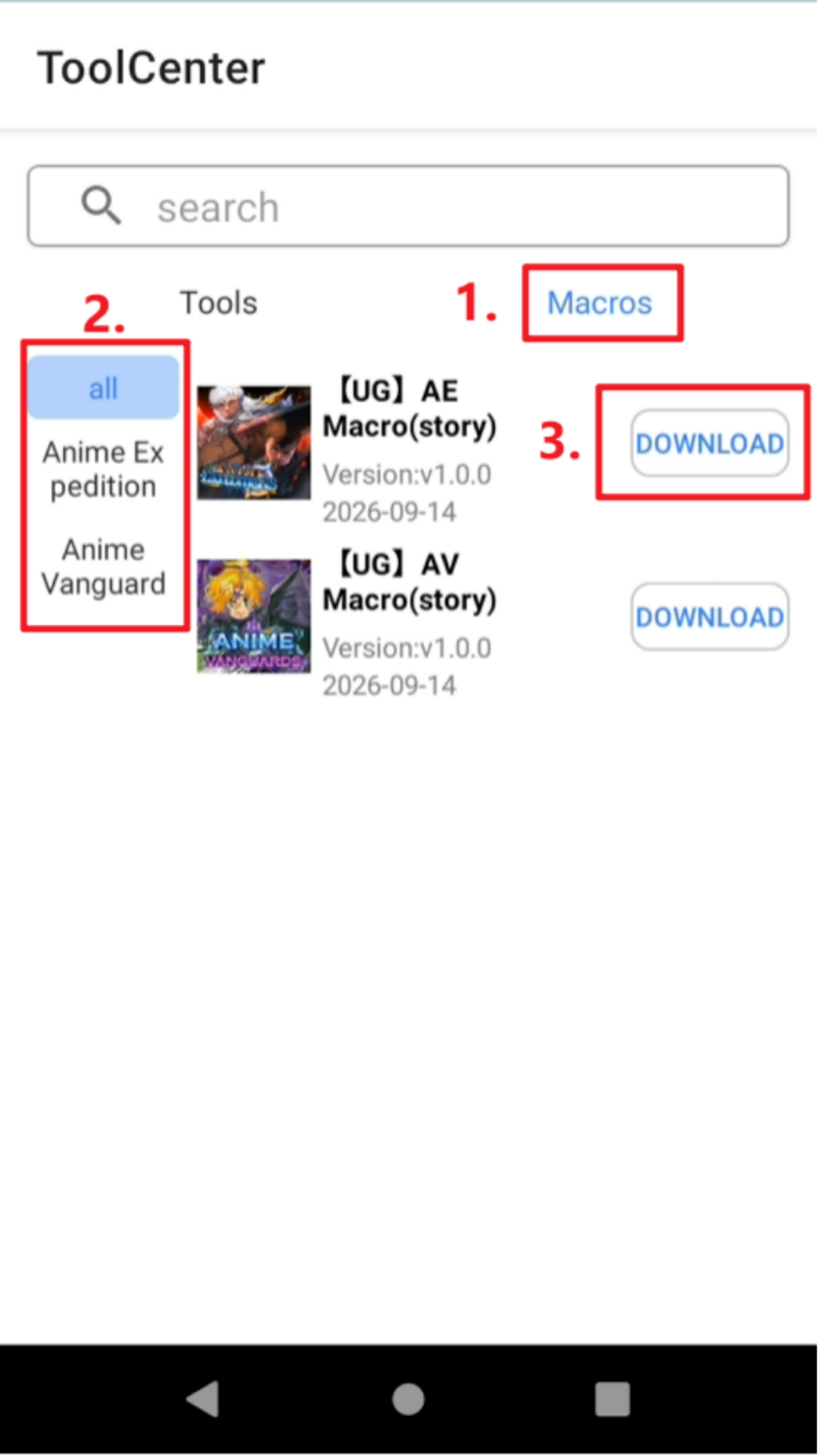
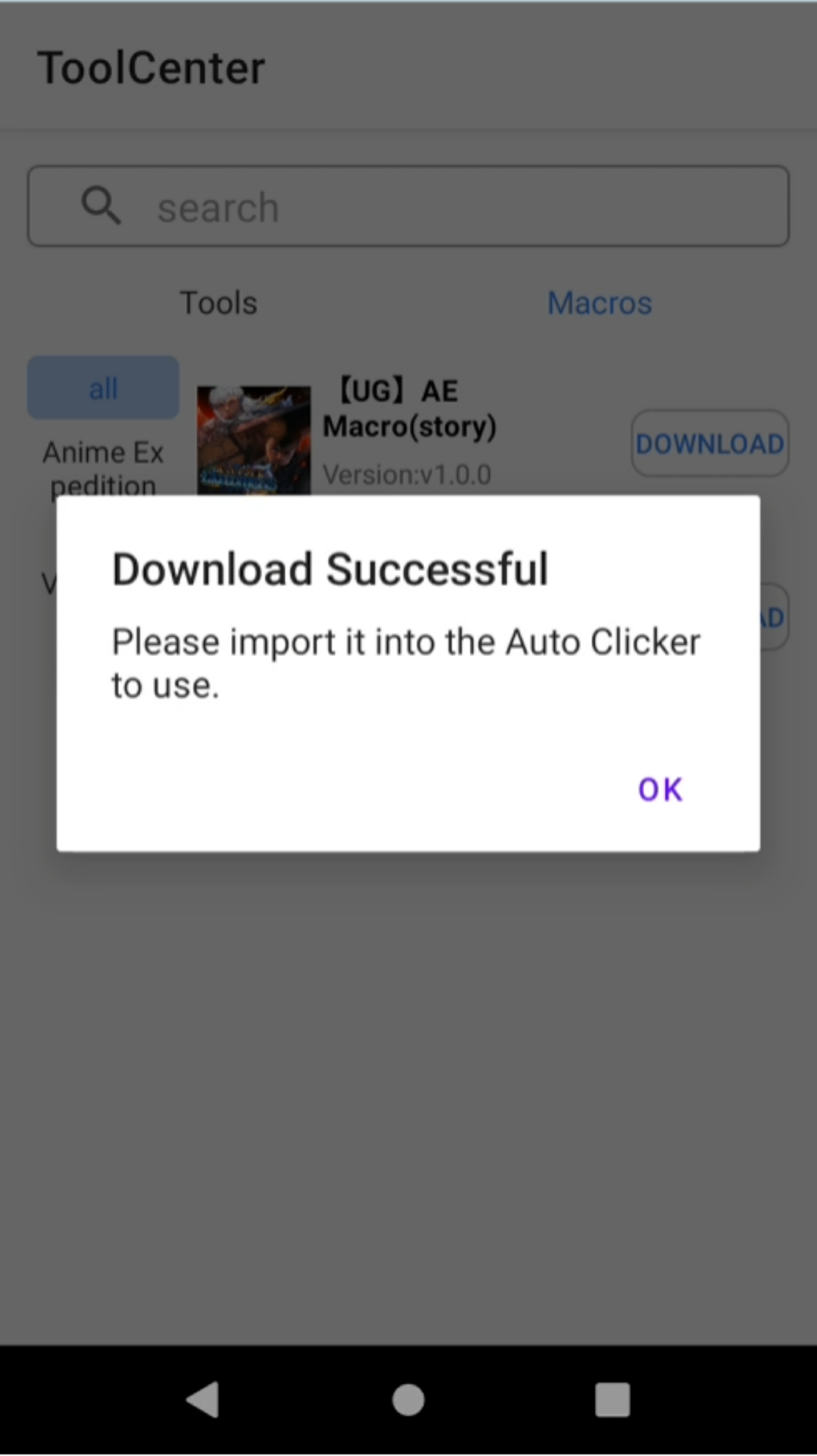
Kembali ke Tool Center dan buka bagian Macros. Pilih game di sisi kiri, pilih konfigurasi yang sesuai, lalu tekan Download. Tunggu pesan unduhan berhasil. Periksa nama dan versi game agar titik dari game lain tidak diterapkan ke layar yang sedang digunakan.
Langkah 4: Buka Auto Clicker
Setelah unduhan selesai, buka Auto Clicker dan pastikan toolbar serta kontrolnya terlihat.
Langkah 5: Buka halaman impor skrip
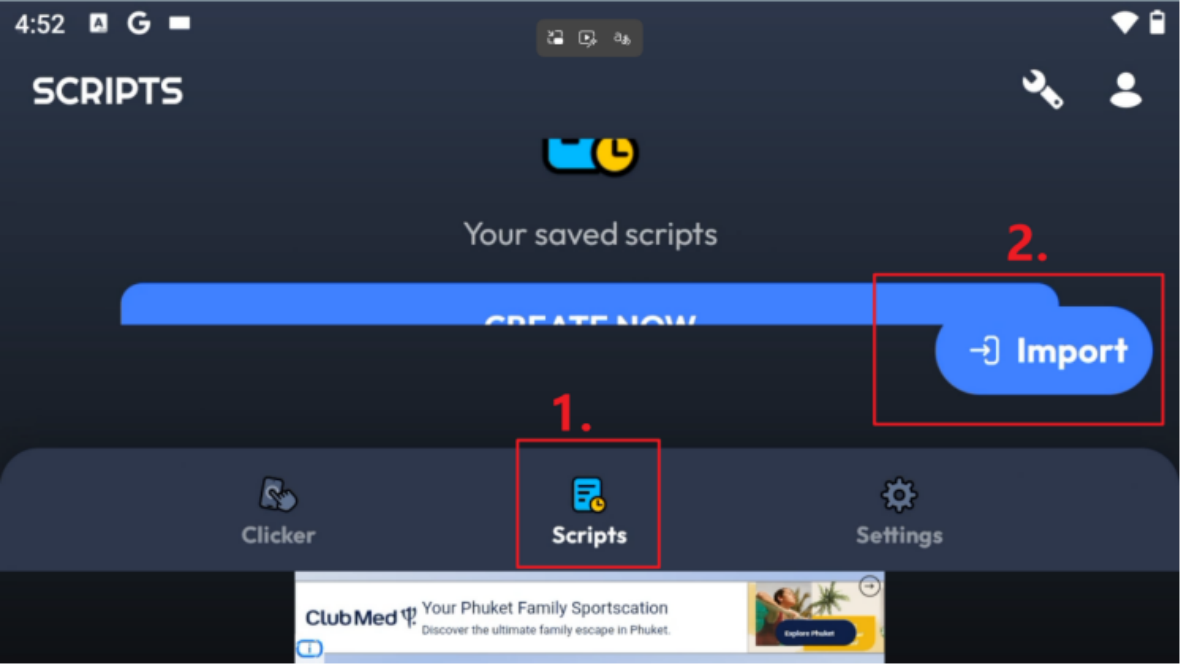
Ketuk Scripts di bagian bawah antarmuka Auto Clicker, lalu ketuk Import di sebelah kanan. Halaman ini digunakan untuk memilih file konfigurasi yang sudah diunduh.
Langkah 6: Pilih file macro
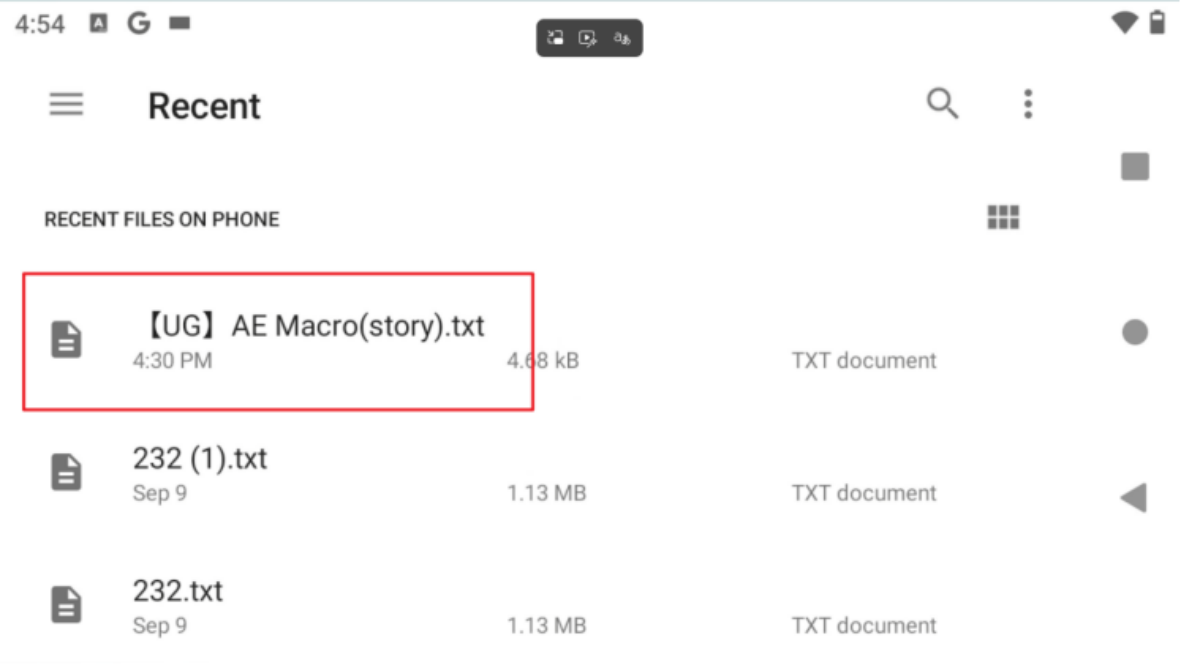
Cari file konfigurasi macro yang baru diunduh dalam daftar file, lalu pilih. Jika file tidak terlihat, pastikan unduhan selesai dan periksa lokasi penyimpanannya sebelum mencoba lagi.
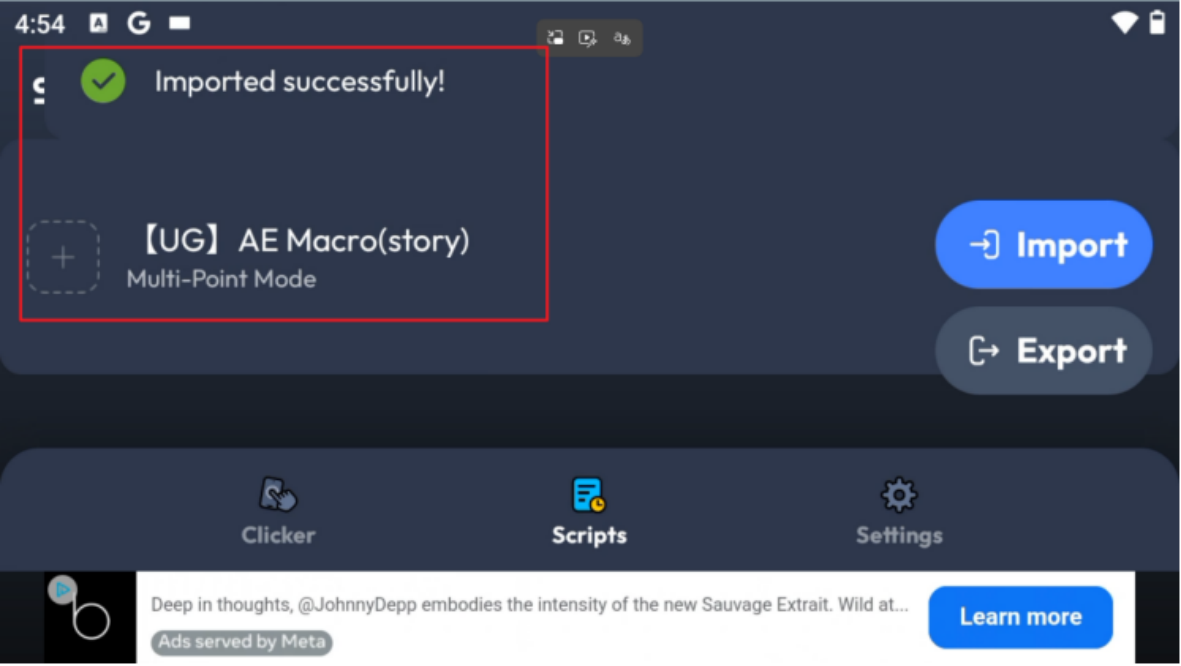
Langkah 7: Pastikan impor berhasil
Pesan Imported successfully menandakan Auto Clicker telah menerima macro. Jika pesan tidak muncul, jangan mulai farming dulu. Periksa kembali file yang dipilih dan versi Auto Clicker yang terpasang.
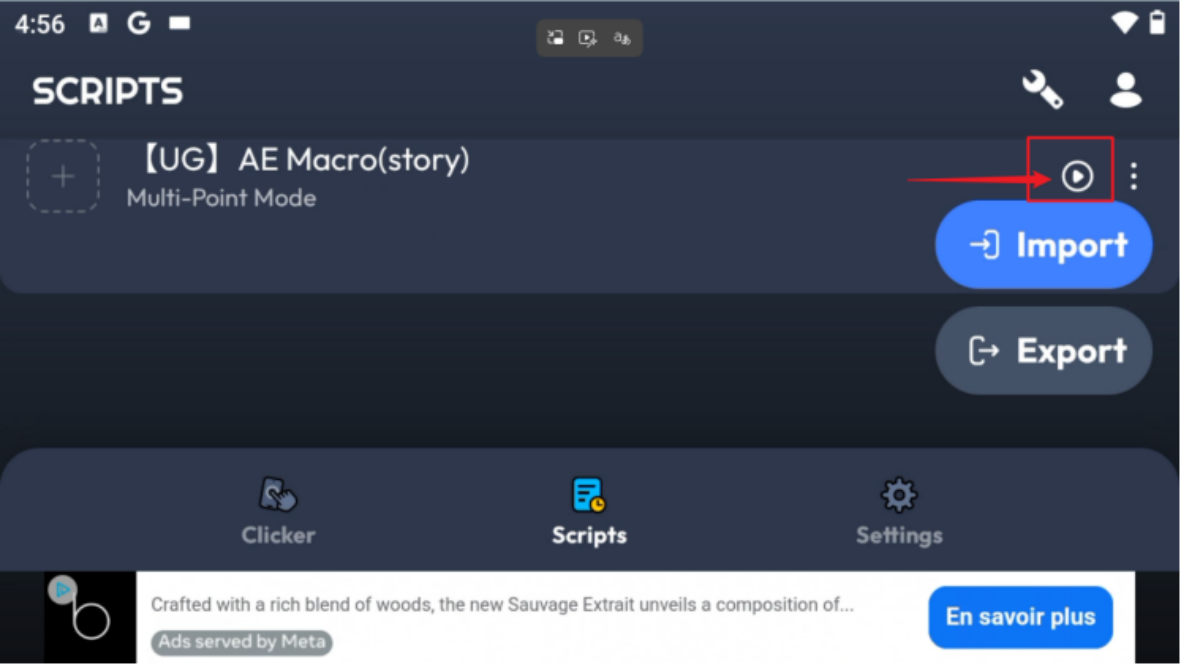
Langkah 8: Muat titik klik
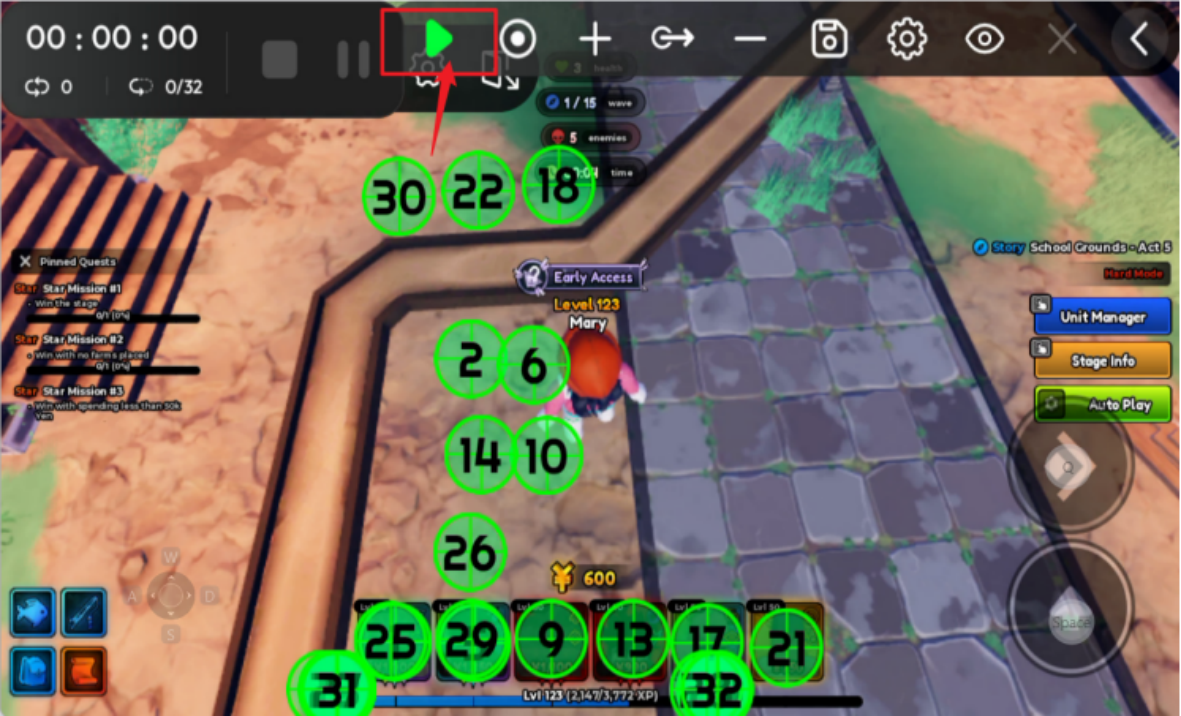
Tekan tombol mulai di samping macro. Titik yang tersimpan seharusnya muncul di layar. Sebelum memulai sesi panjang, periksa posisi setiap titik dan pastikan titik tersebut mengarah ke kontrol game yang benar, bukan area kosong.
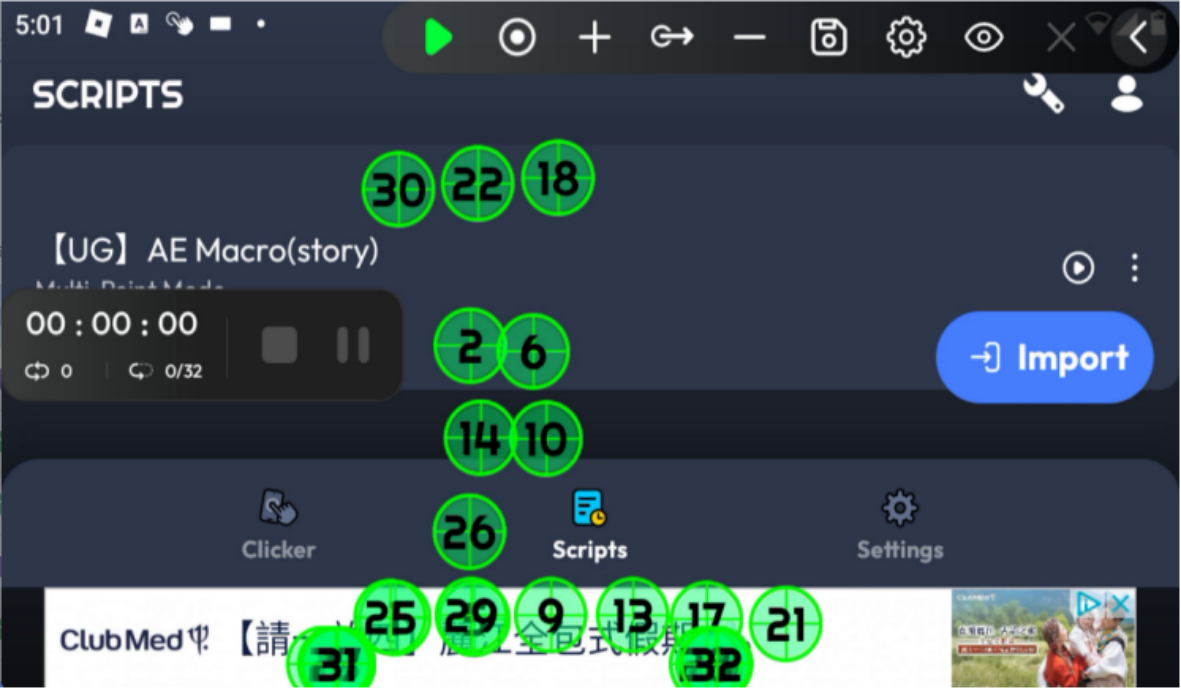
Langkah 9: Sembunyikan titik bila perlu
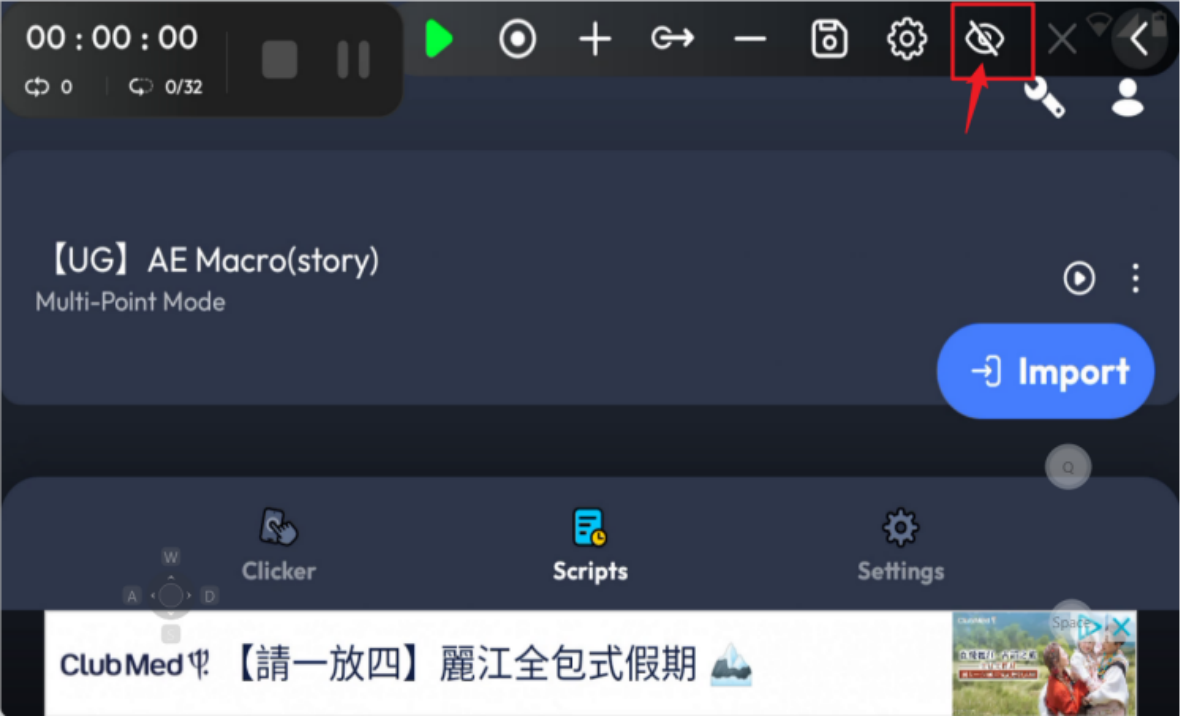
Jika penanda titik menutupi layar game, ketuk ikon mata pada toolbar untuk menyembunyikannya sementara. Ketuk lagi untuk menampilkannya. Menyembunyikan penanda hanya mengubah tampilannya; Auto Clicker belum tentu berhenti.
Langkah 10: Masuk ke game dan mulai farming
Buka game dan masuk ke lokasi yang sesuai dengan macro. Bandingkan posisi karakter, peta, ukuran jendela, dan titik klik. Jika tata letaknya sudah sesuai, tekan tombol mulai. Jika layar game berbeda dari tutorial, berhenti dan perbaiki pengaturan, jangan membiarkan titik yang meleset terus melakukan klik.
Langkah 11: Pastikan Auto Clicker berjalan
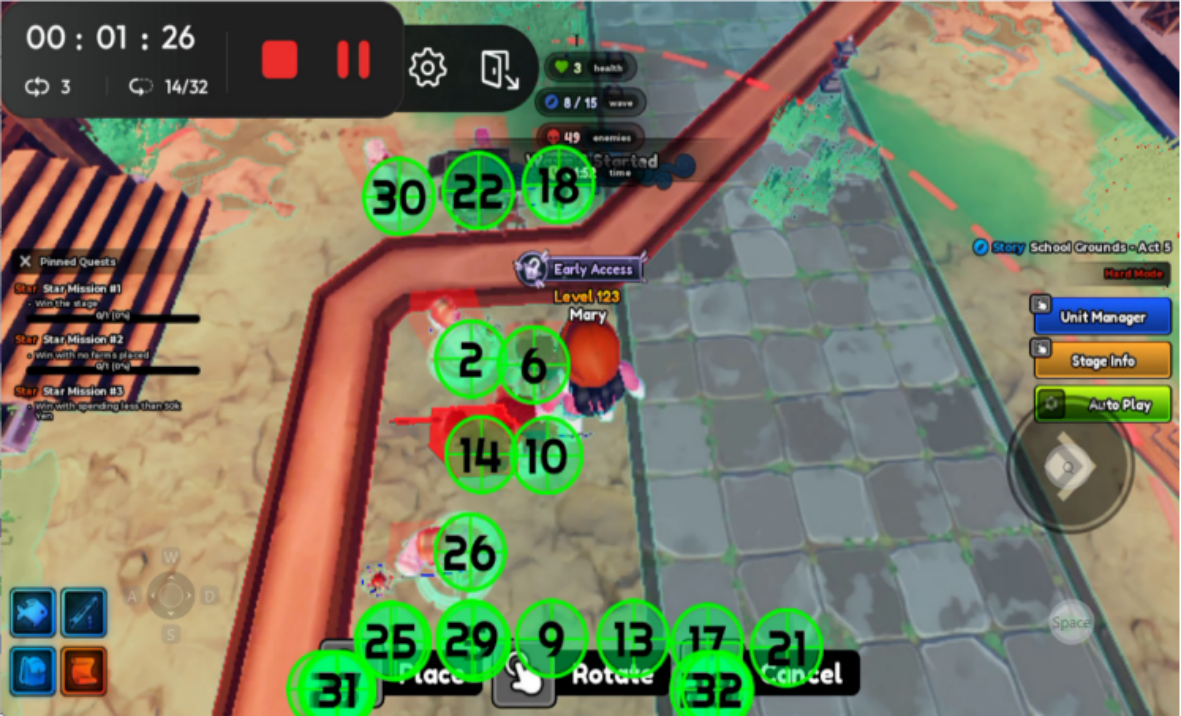
Timer atau status berjalan yang terlihat menandakan Auto Clicker sudah aktif. Tekan Stop saat ingin mengakhiri sesi. Untuk pengaturan pertama, lakukan tes singkat dan amati game, posisi titik, serta frekuensi klik sebelum membiarkan UgPhone berjalan tanpa pengawasan lebih lama.
Masalah umum dan tips praktis
Konfigurasi macro biasanya bergantung pada versi game, posisi peta, resolusi, atau rasio layar tertentu. Selalu bandingkan titik yang diimpor dengan layar saat ini. Jika tidak sejajar, hentikan Auto Clicker, sesuaikan karakter atau kamera, lalu coba lagi. Mengganti game, resolusi, tata letak jendela, atau antarmuka dapat membuat konfigurasi lama tidak akurat. Dalam situasi itu, unduh macro yang lebih baru atau sesuaikan titik secara manual. Pastikan klien game dan sumber macro tetap cocok, lalu periksa status berjalan secara berkala.
Kesimpulan
Alur lengkapnya adalah membuka Tool Center, memasang Auto Clicker yang ditentukan, mengunduh konfigurasi dari Macros, mengimpornya melalui Scripts > Import, memuat titik, menyembunyikan penanda bila perlu, masuk ke posisi game yang sesuai, lalu melakukan tes singkat. Buka UgPhone dan selesaikan konfigurasi macro sekarang, kemudian mulai sesi panjang hanya setelah titik terbukti bekerja. Ikuti aturan game, lindungi kredensial akun, dan hentikan alat jika tampilan atau perilakunya tidak sesuai harapan.
Ingin mendapatkan lebih banyak benefit, panduan game, dan info terbaru? 👉 Bergabunglah dengan Discord kami!
Tips bermanfaat dan benefit eksklusif hanya diperbarui di dalam komunitas.
🔗 Tautan undangan: https://discord.gg/Agkk96vcfA