UgPhone 巨集配置使用教程:Auto Clicker 匯入步驟

UgPhone 巨集配置使用教程:Auto Clicker 匯入與掛機設定
前言
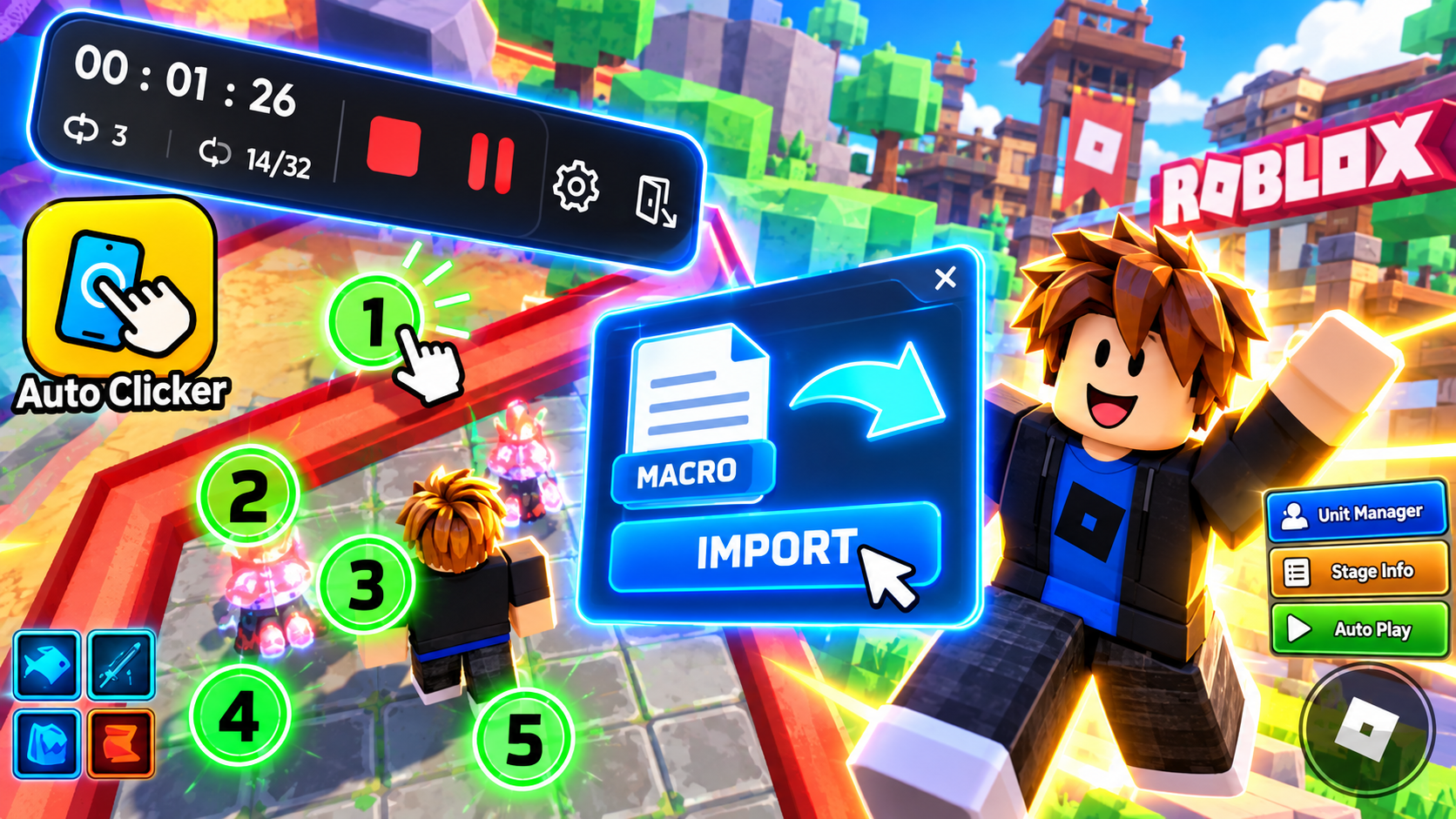
如果每次使用 Auto Clicker 都要重新建立大量點位,設定時間會比真正開始掛機更久。巨集配置的作用,就是把既有的點擊位置、動作以及 X、Y 座標保存成檔案,之後直接匯入,讓預設點位一次出現。本文依照原始教程完整整理 UgPhone 的下載、匯入、載入與啟動流程,同時保留每張操作截圖,方便你對照介面完成設定。
什麼是 UgPhone 巨集配置
巨集配置是一份記錄連點器點位的檔案。它可以保存點擊位置與點擊動作,並包含對應的 X 軸與 Y 軸座標。將檔案匯入 Auto Clicker 後,預設點位會自動顯示,不需要逐個新增。
在實際使用中,遊戲攻略作者可能會分享一套掛機方法與對應檔案。你下載後,可直接匯入 UgPhone 的 Auto Clicker,再進入相同的遊戲位置開始操作。這能省去逐格對照影片、手動建立點位的時間,但點位仍必須和目前的遊戲畫面吻合。
巨集檔案安全注意事項
巨集檔案主要記錄連點器要執行的動作與位置資料,通常不是遊戲腳本,也不應該修改遊戲或裝置程式碼。不過,不能只因檔案名稱或教學聲稱安全就完全忽略風險。下載前應確認來源,避免開啟來路不明的檔案,也不要在檔案或第三方工具中輸入帳號密碼。是否允許自動點擊,仍要以遊戲規則和服務條款為準。
如何開始 UgPhone 巨集配置
步驟 1:開啟工具中心
在 UgPhone 中開啟工具中心,這裡是下載 Auto Clicker 與其他宏相關資源的入口。
步驟 2:下載 Auto Clicker
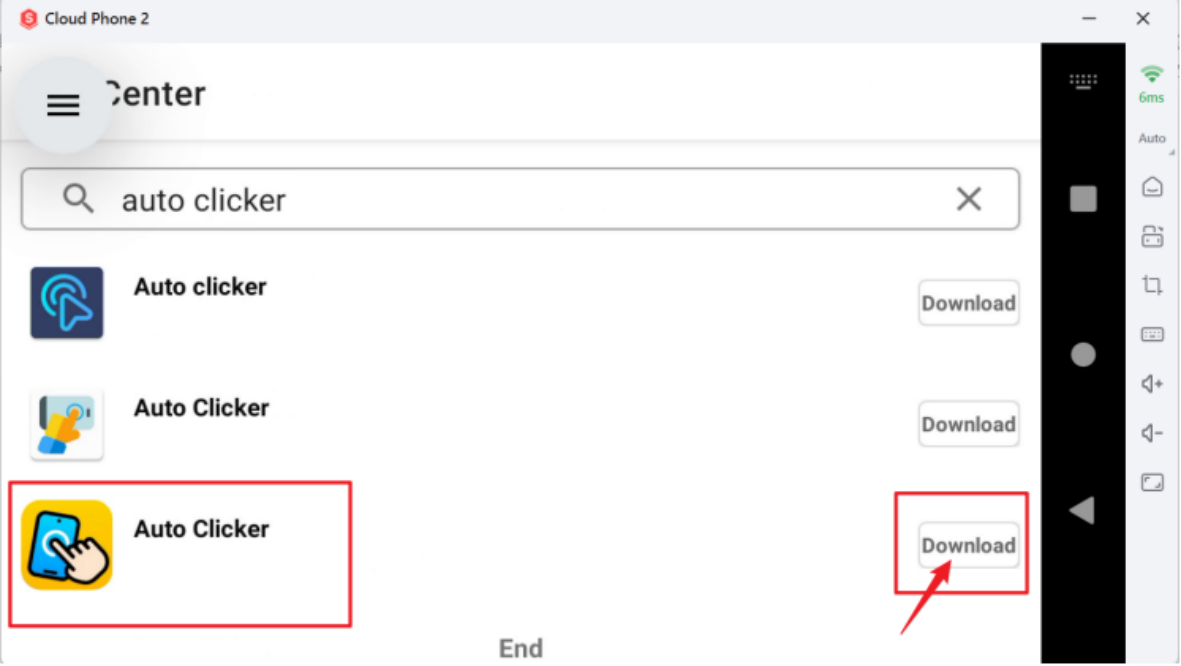
在搜尋框輸入 Auto Clicker,找到教程截圖中標示的應用程式並安裝。原教程使用的是指定版本,因為後續會用到 Scripts 與 Import 功能;若安裝了介面不同的應用程式,按鈕位置可能不一樣。
步驟 3:下載巨集配置檔
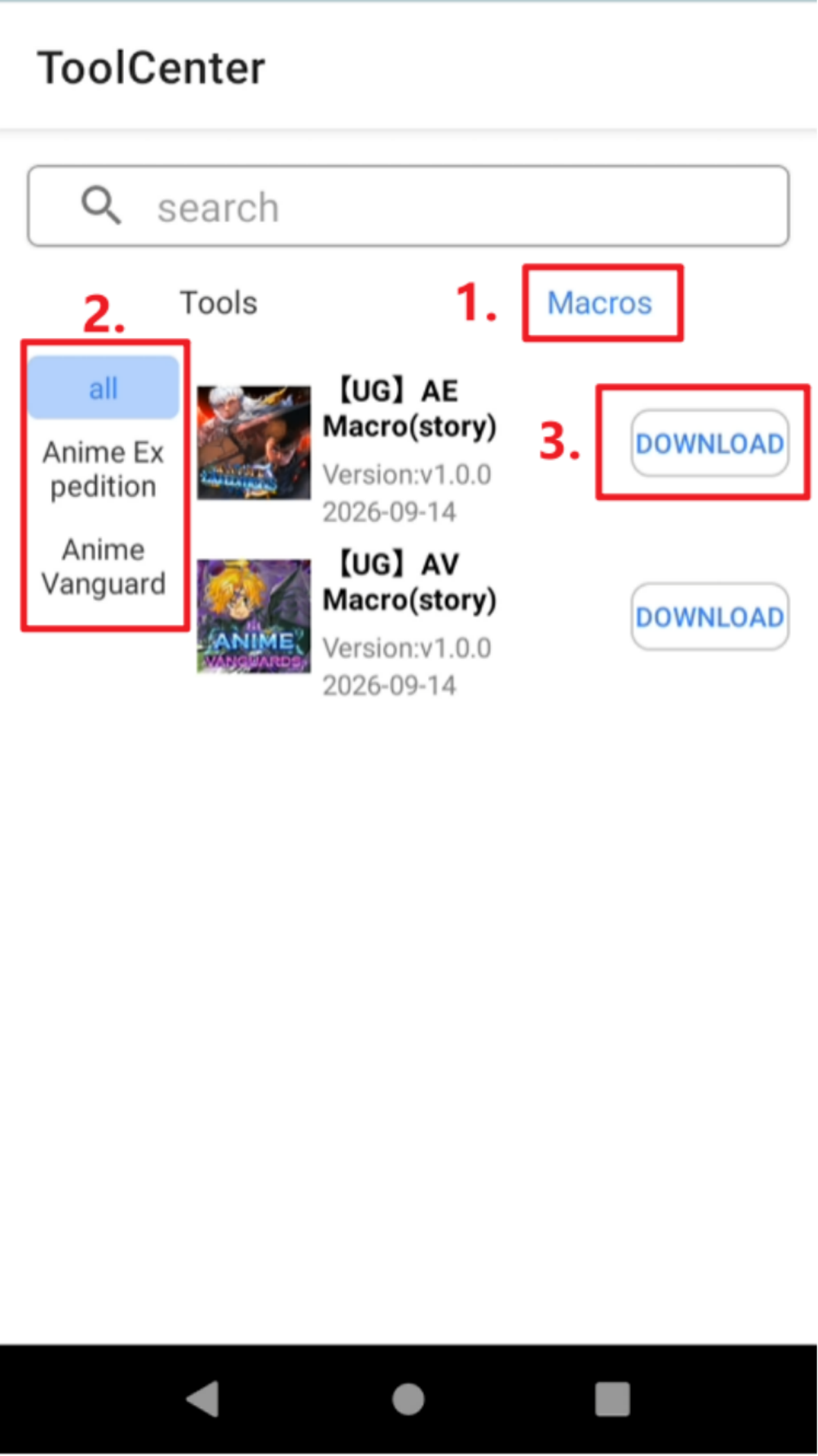
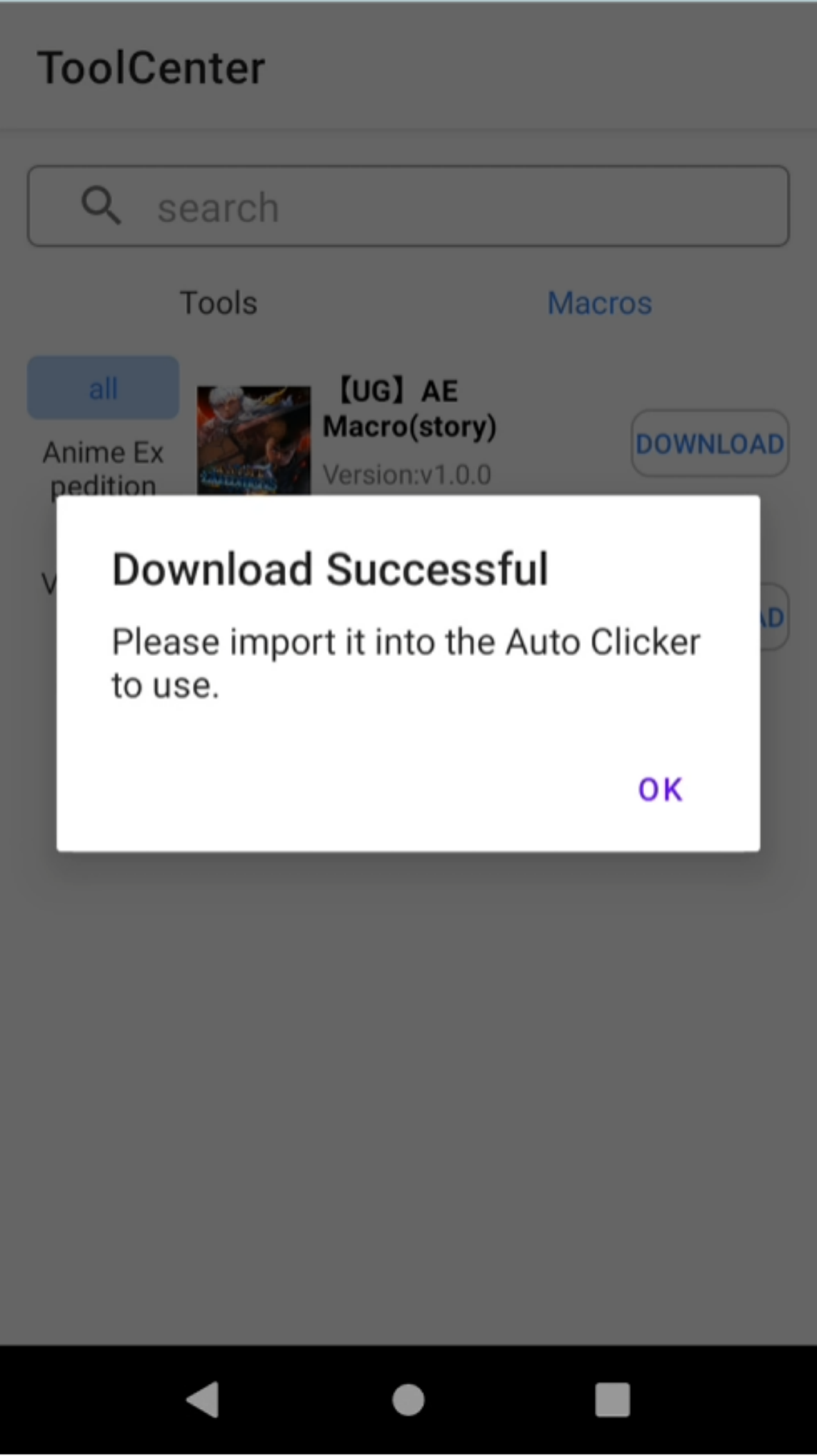
返回工具中心,開啟 Macros 分區。在左側選擇要掛機的遊戲,再選擇相符的巨集配置並按下載。完成後,畫面會顯示下載成功提示。選檔時要確認遊戲名稱和版本,避免把其他遊戲的點位套用到目前畫面。
步驟 4:開啟 Auto Clicker
下載完成後開啟 Auto Clicker,確認應用程式可以正常顯示工具列與控制按鈕。
步驟 5:進入腳本匯入頁面
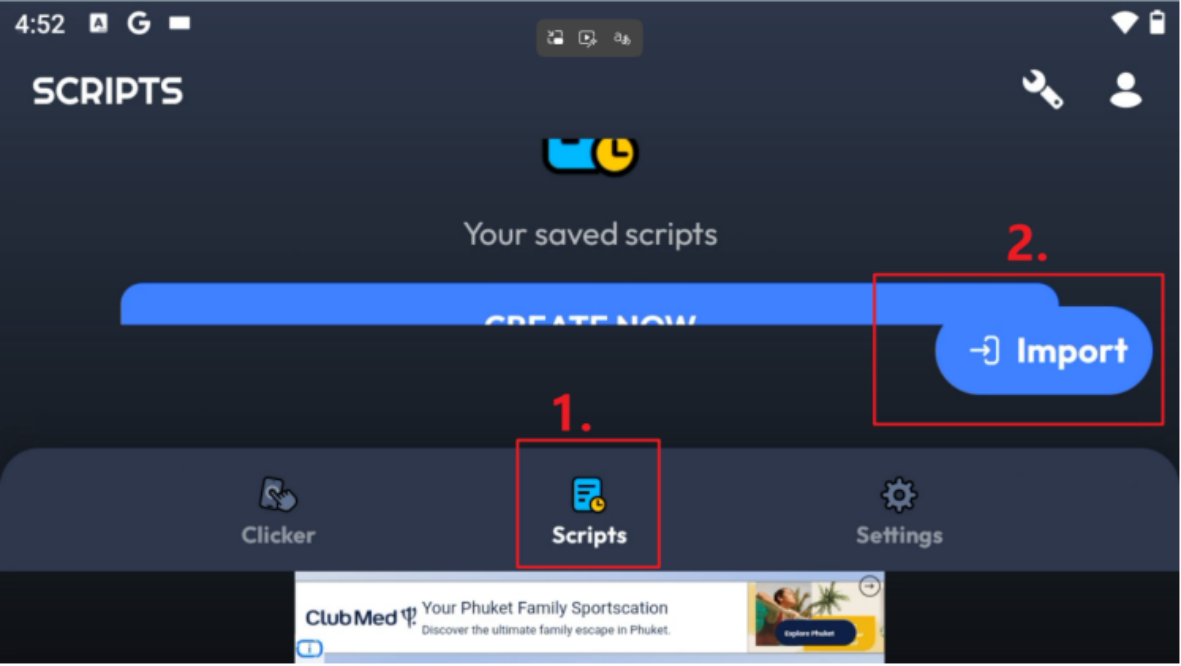
點擊底部的 Scripts,再點擊右側的 Import,進入檔案匯入頁面。
步驟 6:選擇巨集配置檔
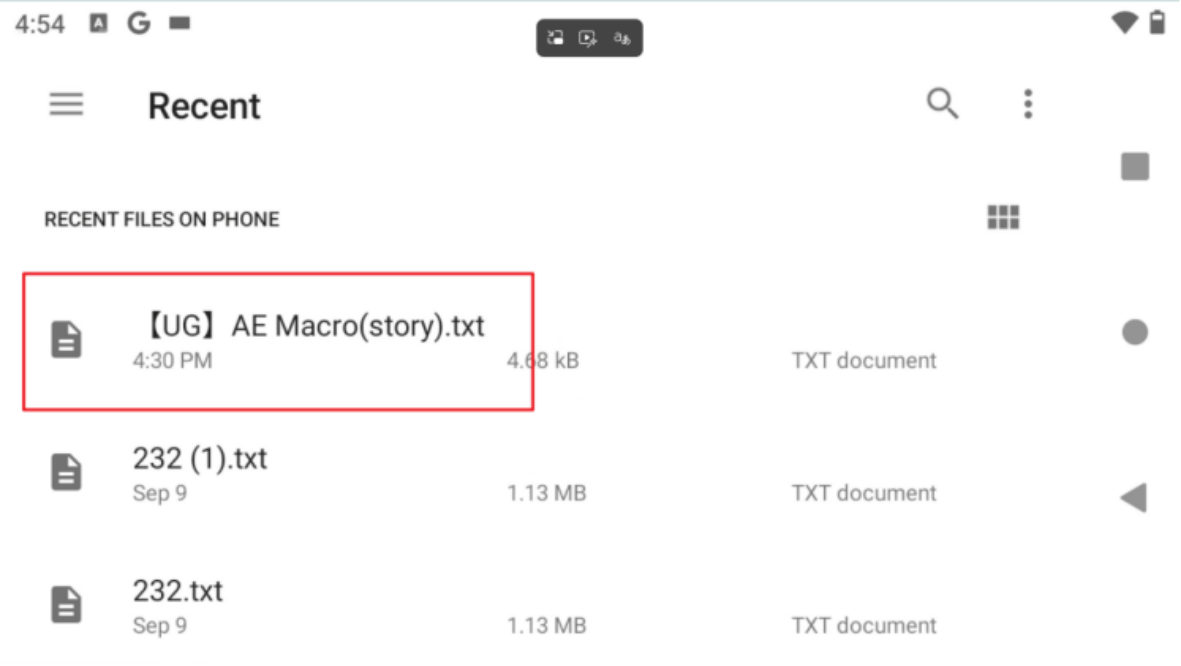
在檔案清單中找到剛才下載的巨集配置檔,點擊檔案開始匯入。若清單中找不到,先確認下載是否完成,或重新檢查檔案儲存位置。
步驟 7:確認匯入成功
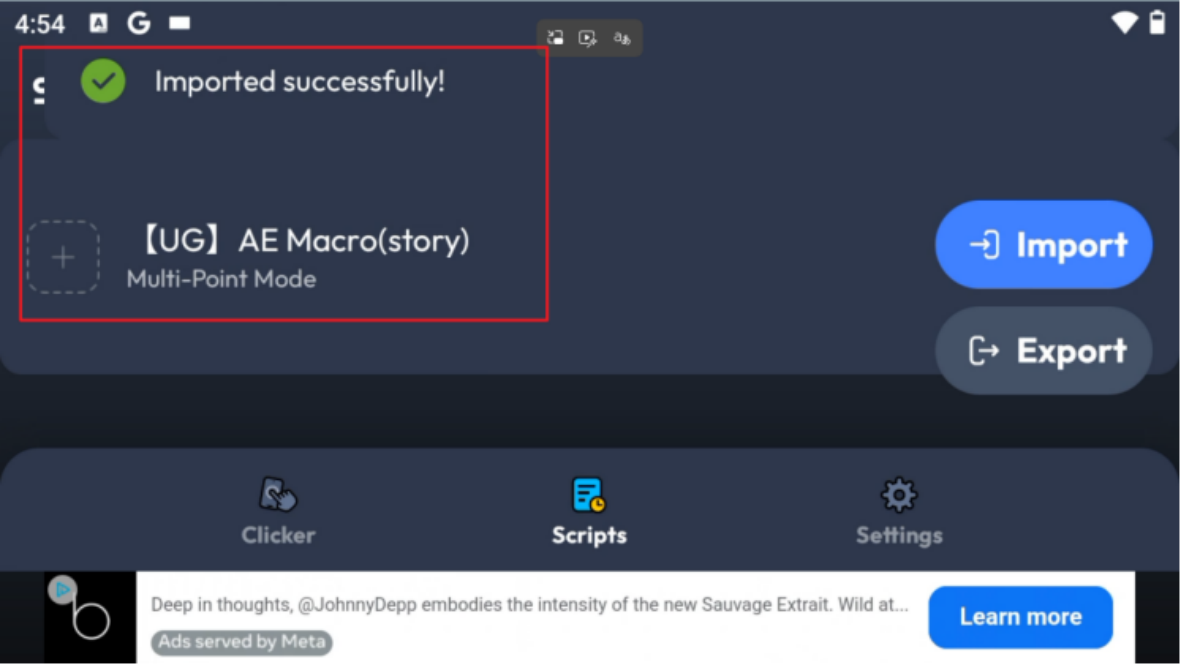
看到 Imported successfully 提示後,代表巨集檔已被 Auto Clicker 接收。若沒有出現提示,不要直接開始掛機,應重新選檔或檢查應用程式版本。
步驟 8:開始載入點位
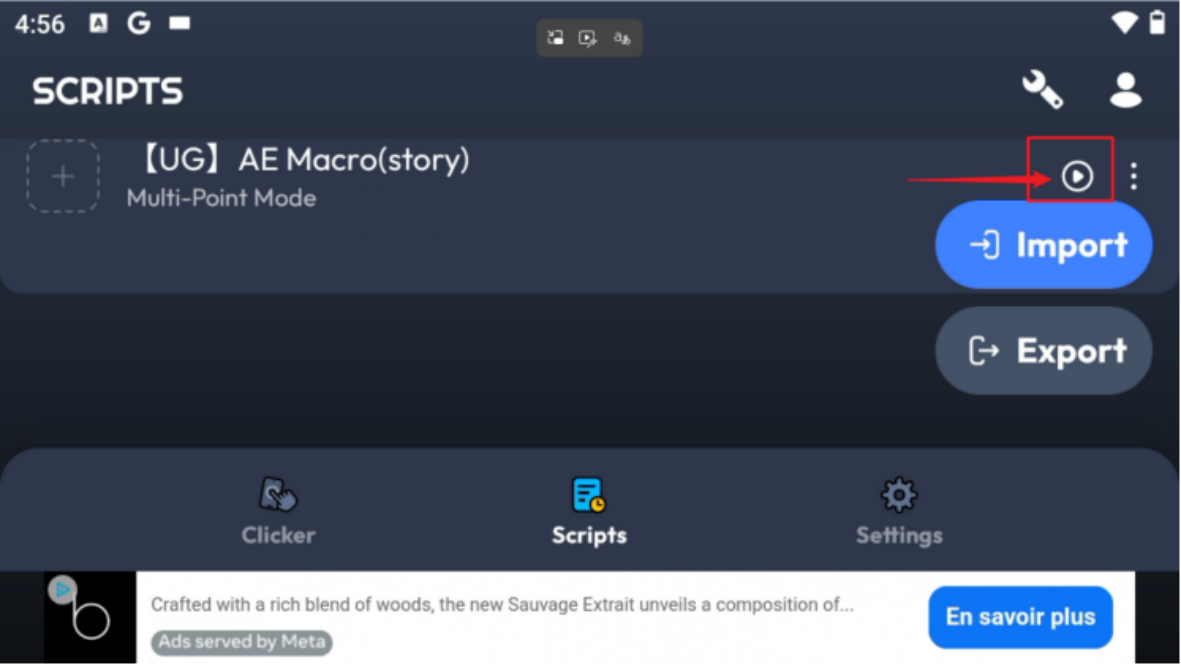
點擊巨集右側的開始按鈕,所有預設點位會載入畫面。載入後先不要急著進入長時間掛機,應先觀察點位是否落在預期的按鈕或操作區域。
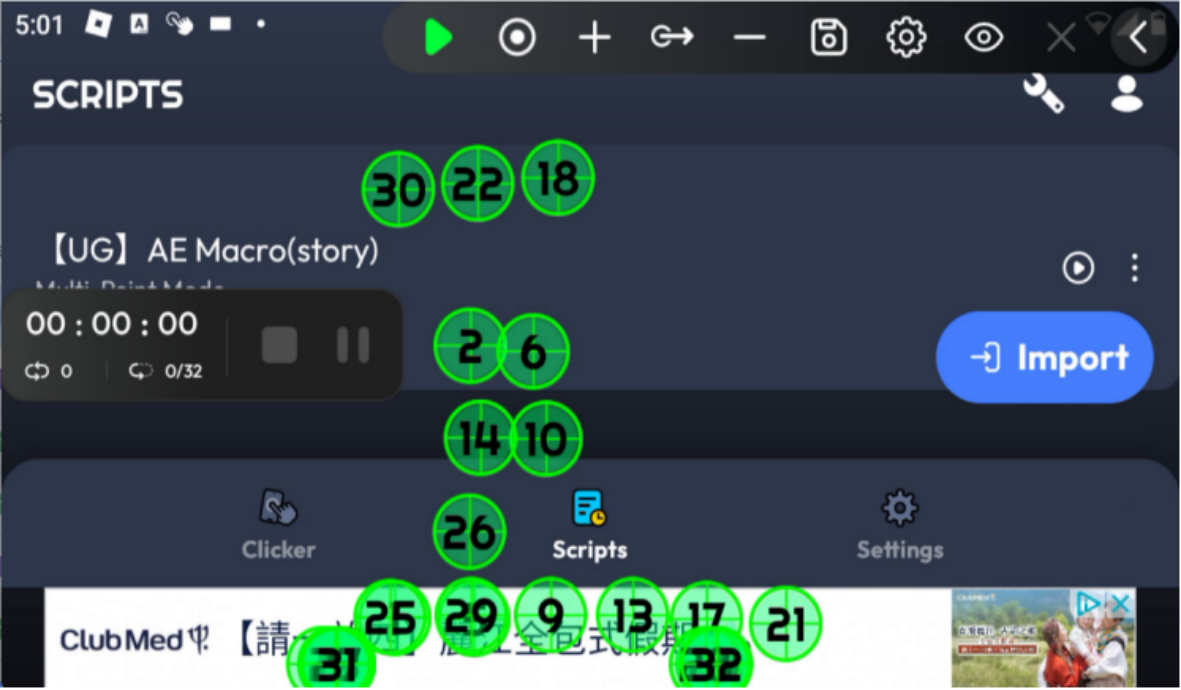
步驟 9:必要時隱藏點位
如果點位標記遮住遊戲畫面,可以點擊工具列中的眼睛圖示暫時隱藏。再次點擊眼睛圖示,點位就會重新顯示。隱藏只改變畫面顯示,不代表連點器已經停止。
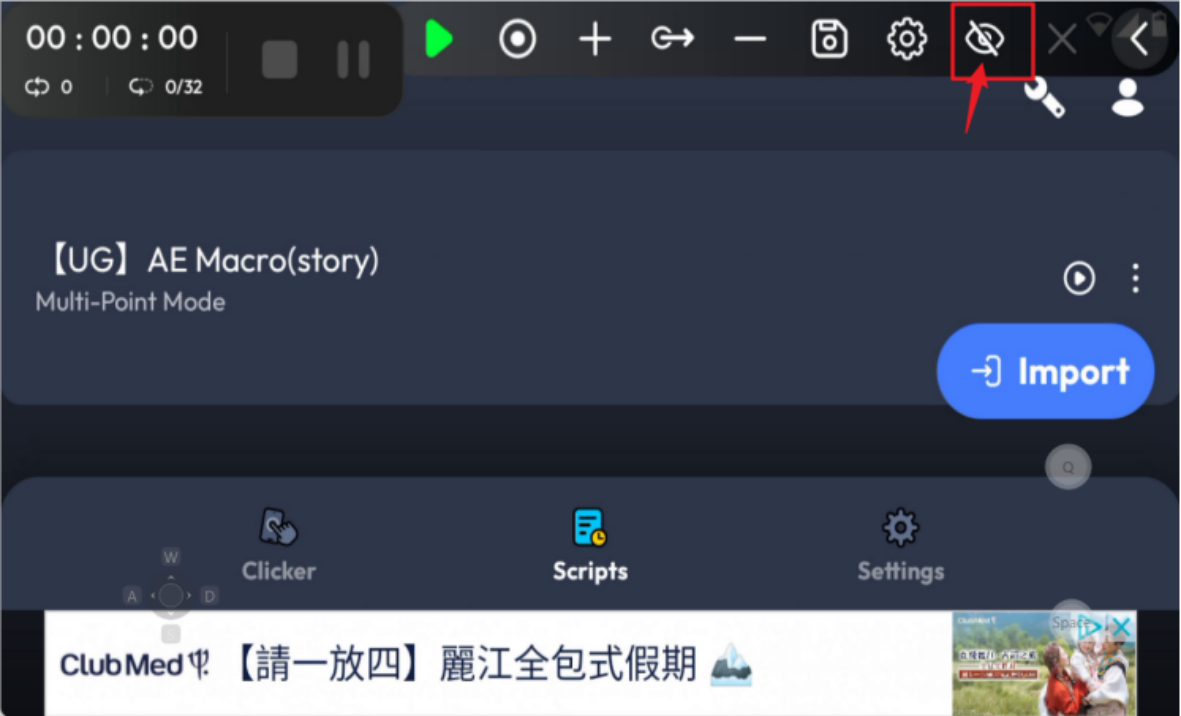
步驟 10:進入遊戲並開始掛機
打開要掛機的遊戲,進入與巨集配置對應的位置。確認角色、地圖、視窗大小和點位大致匹配後,再按開始按鈕。若遊戲畫面與原教程不同,先停止並調整,不要讓錯誤點位持續點擊。
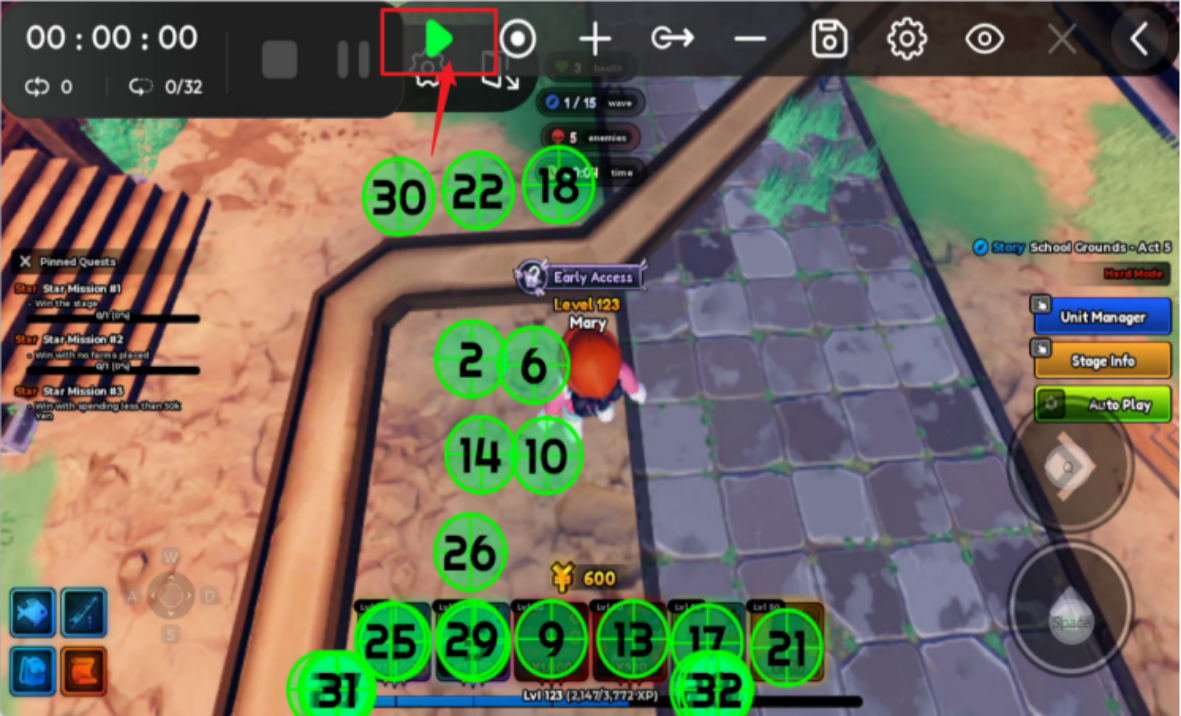
步驟 11:確認連點器正在運行
看到計時器或執行狀態後,代表連點器已開始工作。需要停止時,點擊停止按鈕即可。首次使用建議先短時間測試,確認遊戲狀態、點位和執行頻率都正常,再進行較長時間的掛機。
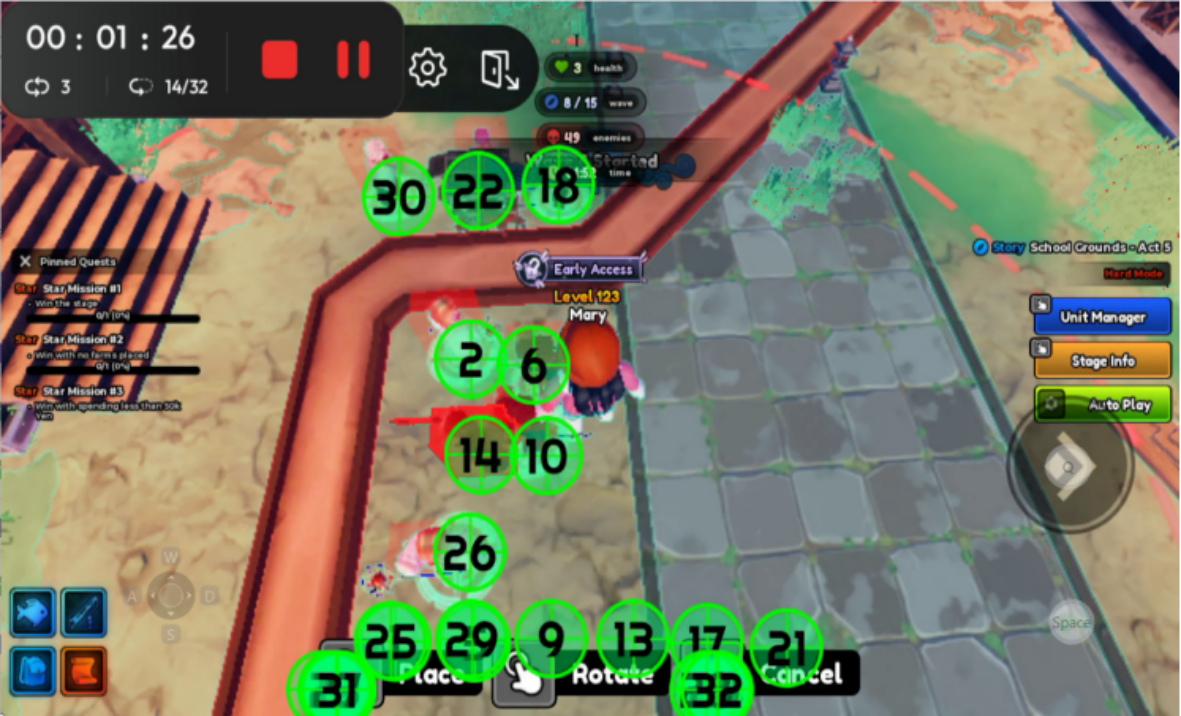
常見問題與使用提示
巨集配置通常對應特定遊戲版本、地圖位置、解析度或畫面比例。匯入後要先確認點位是否和目前畫面吻合;如果位置不準確,請停止連點器,調整遊戲位置後再嘗試。更換遊戲、解析度、視窗比例或介面布局後,原有巨集可能需要重新下載或手動調整。若工具按鈕、遊戲介面或檔案格式發生變化,也應先重新確認相容性。
結語
完整流程是:開啟工具中心、安裝指定 Auto Clicker、從 Macros 下載配置、透過 Scripts > Import 匯入、載入點位、必要時隱藏標記,最後在正確遊戲位置測試並啟動。立即開啟 UgPhone,完成巨集配置設定,先短時間確認運作,再開始正式掛機;同時遵守遊戲規則並定期檢查執行狀態。
想要更多福利、遊戲攻略和最新資訊?👉加入我們的 Discord!
超多實用內容、專屬福利只在社群內更新