Guía de Anime Expeditions Auto Play: Farmeo AFK en la Nube sin Esfuerzo con UgPhone

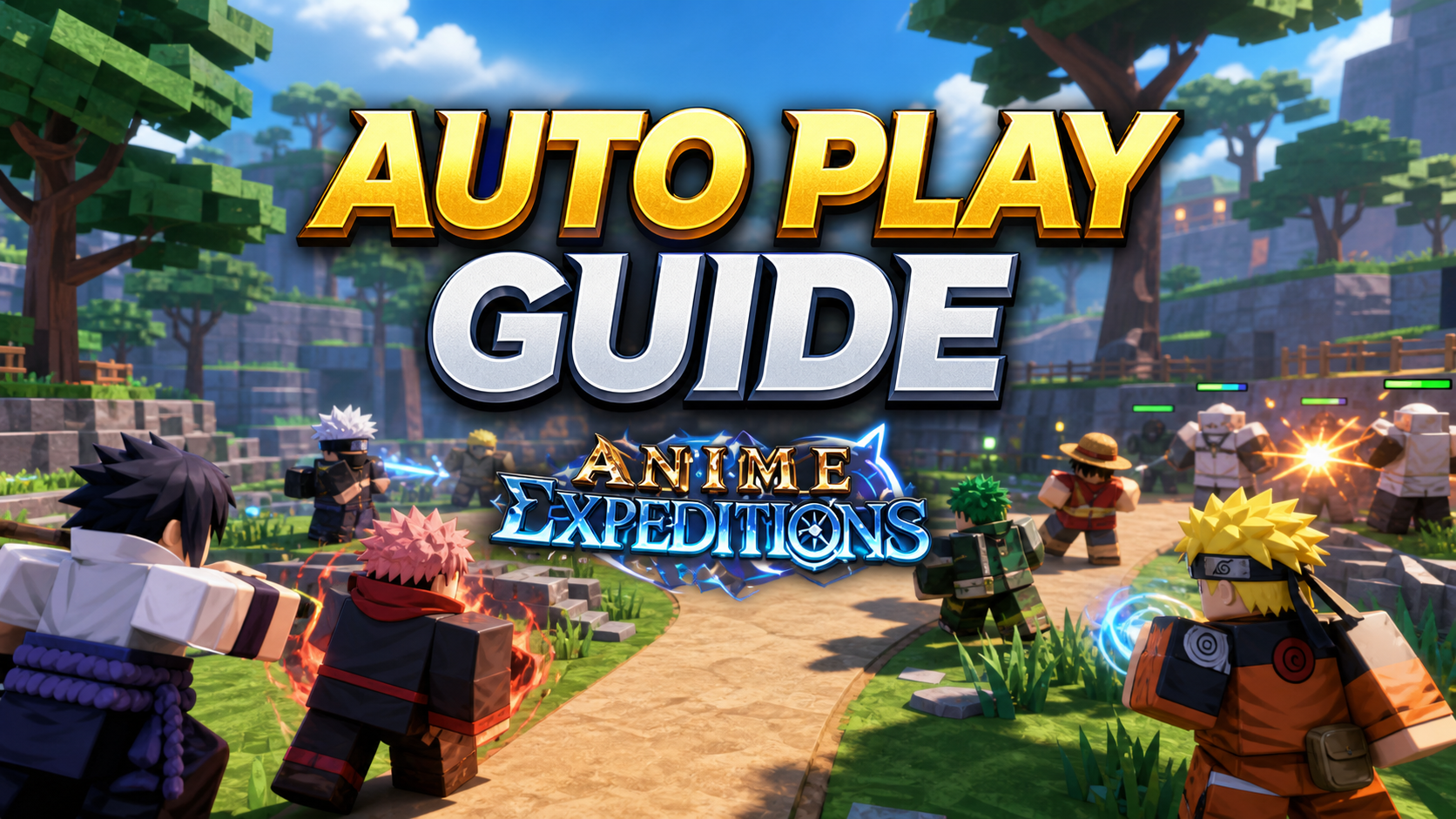
Después del lanzamiento de la nueva actualización “Warriors Saga” en Anime Expeditions, junto con East Town, Tower, nuevas unidades y nuevos eventos, se agregó una función perfectamente adecuada para sesiones largas de AFK: Auto Play. Auto Play puede colocar unidades automáticamente y admite General Settings, Per-Slot Settings y guardar/cargar Preset, eliminando la necesidad de rehacer la misma configuración en cada partida para el farmeo repetido de niveles.
Si con frecuencia necesita farmear Story, Mastery u otros niveles fijos repetidamente, esta actualización puede reducir significativamente las operaciones manuales requeridas antes de quedarse AFK. Combinado con el celular en la nube UgPhone, una vez que Auto Play está configurado, puede dejar que Roblox se ejecute continuamente en la nube sin mantener ocupado su dispositivo principal durante períodos prolongados.
I. ¿Qué es Auto Play en Anime Expeditions?
Auto Play no es simplemente soltar todas las unidades al azar; es un sistema de farmeo automático que se puede configurar con anticipación.
En General Settings, los jugadores pueden establecer la Zone Position, seleccionando directamente la posición de la Zone principal en el mapa; también pueden ajustar por separado el Normal Unit Range y el Farm Unit Range para controlar el rango de colocación de las unidades de combate y Farm Unit.
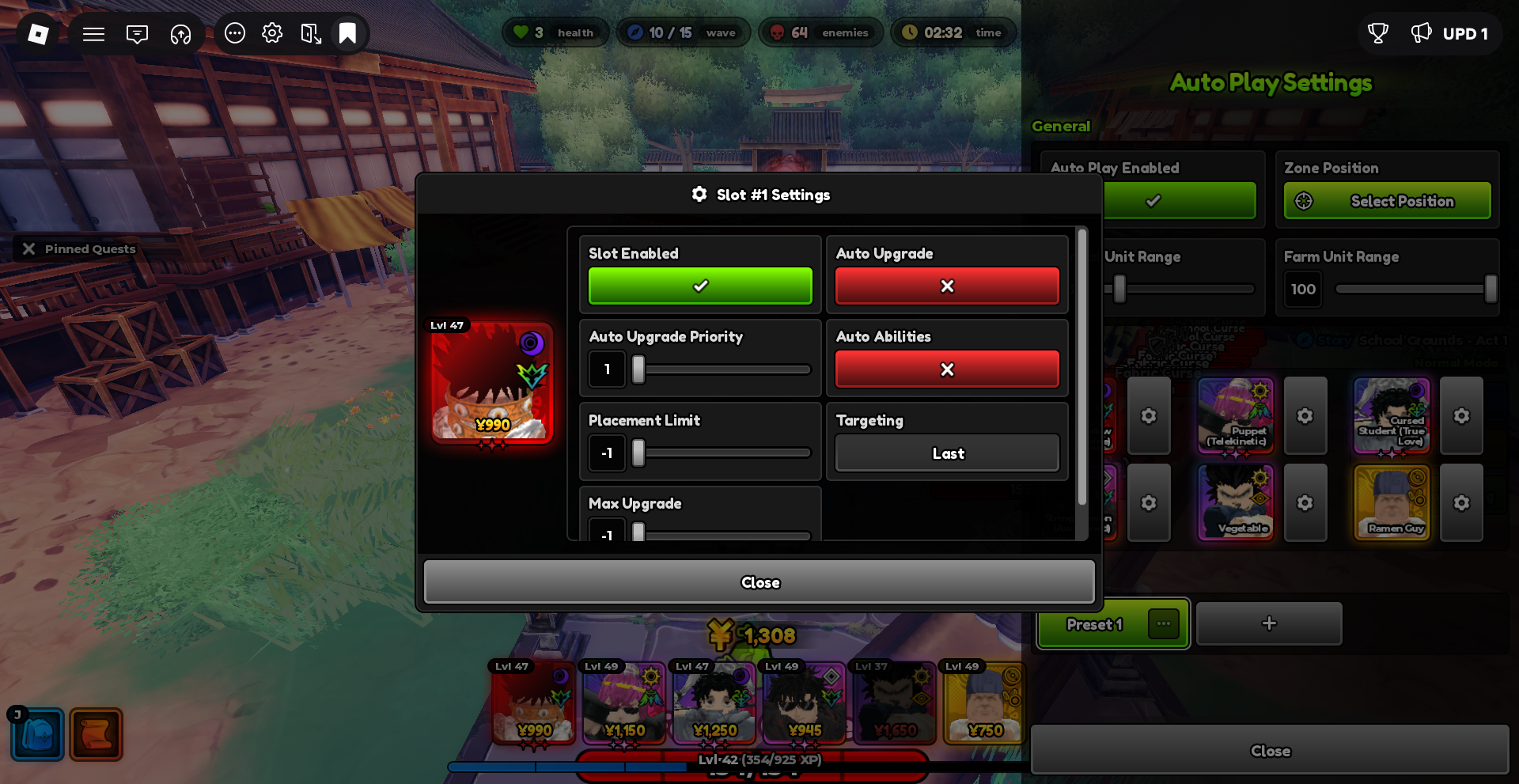
En Per-Slot Settings, cada Slot del equipo puede configurar de forma independiente Auto Upgrade, Auto Upgrade Priority, Placement Limit, Max Upgrade, Auto Abilities y Targeting. De esta manera, el DPS principal, las unidades de apoyo y las unidades de economía pueden usar diferentes reglas de automatización.
Una vez que Auto Repeat está habilitado, la Zone Position seleccionada se seguirá utilizando para la siguiente partida, lo que la hace muy adecuada para el farmeo repetido del mismo nivel. Auto Play también admite guardar y cargar Presets para un acceso rápido a configuraciones comunes.
II. ¿Cómo Configurar Auto Play para el Farmeo AFK?
Primero, ingrese al nivel objetivo que planea farmear durante mucho tiempo y abra Auto Play Settings.
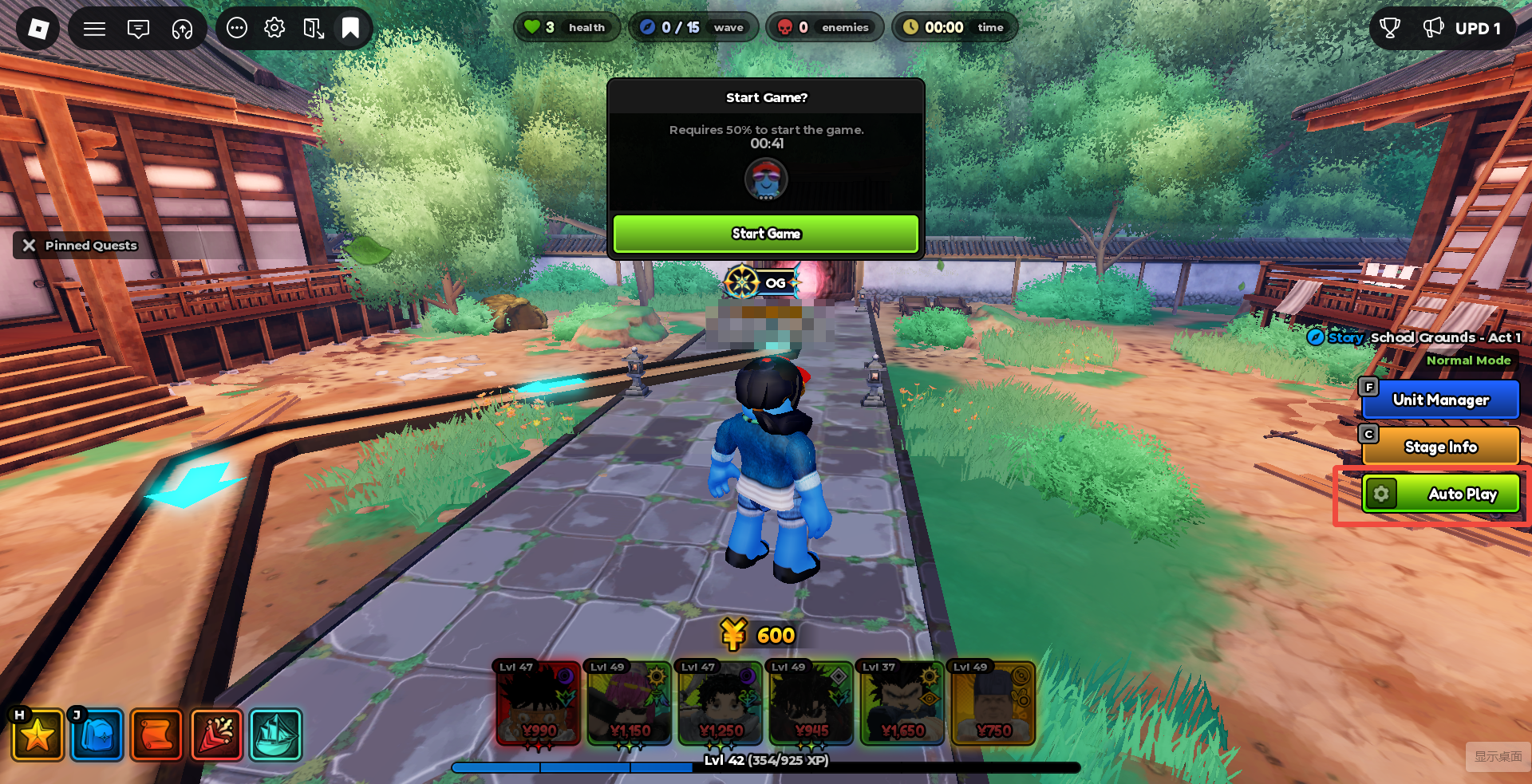
Step 1: Seleccione la Zone Position
Haga clic en Zone Position → Select Position y elija una ubicación adecuada para el fuego concentrado. Priorice las curvas o las zonas con amplia cobertura de la ruta, en lugar de seleccionar estrictamente el punto de aparición de los monstruos.
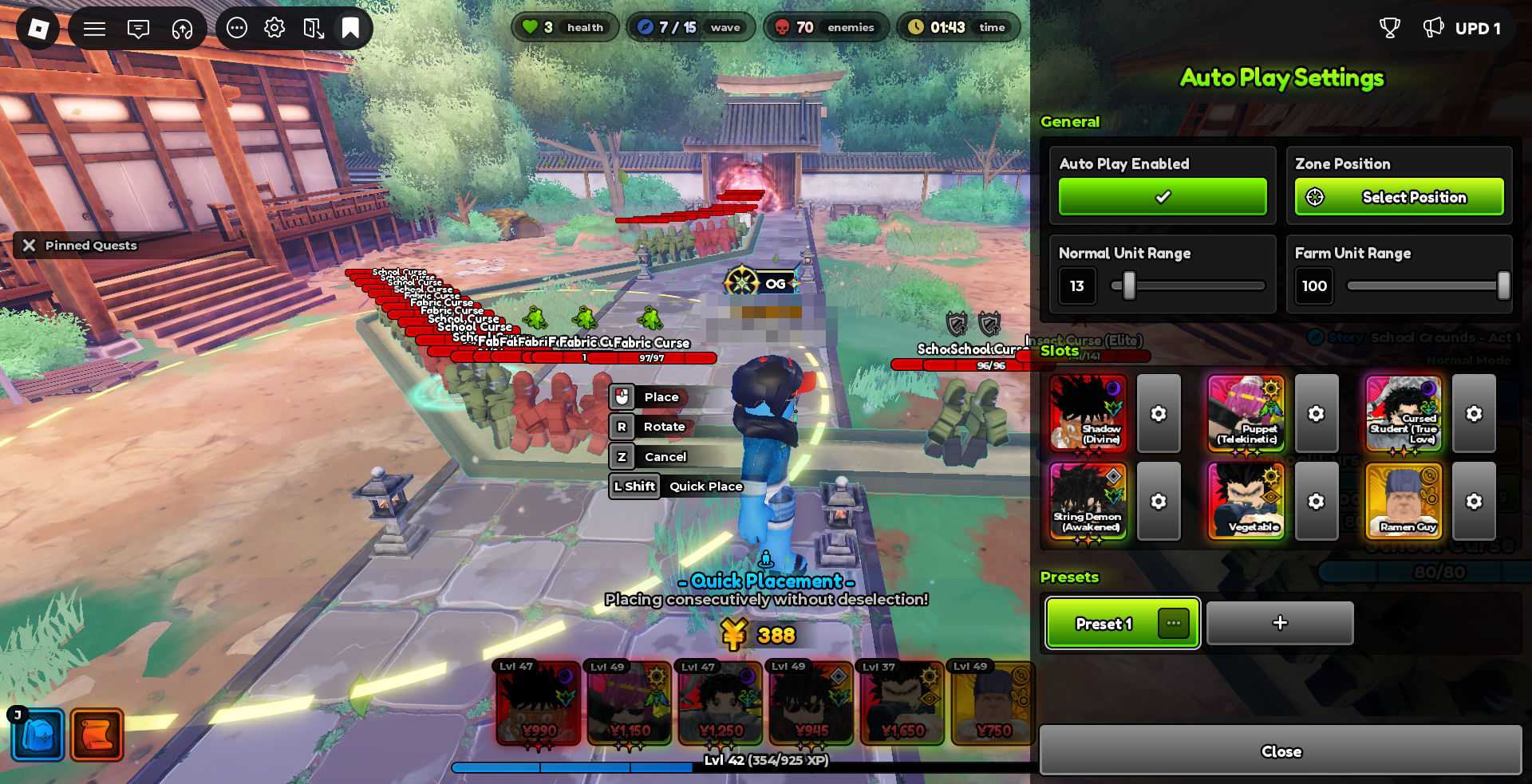
Step 2: Ajuste el Placement Range
Ajuste el Normal Unit Range y el Farm Unit Range de acuerdo con el tamaño del mapa. Los dos se pueden configurar por separado, por lo que las Farm Units no necesitan estar amontonadas en la misma área que el DPS principal.
Step 3: Configure Cada Slot
Dependiendo del propósito de la unidad, elija si desea habilitar Auto Upgrade y Auto Abilities, y ajuste Auto Upgrade Priority, Placement Limit y Max Upgrade.
Step 4: Habilite Auto Repeat
Después de completar la configuración, habilite Auto Repeat. Se recomienda observar algunas partidas consecutivas para confirmar que las unidades se despliegan y mejoran normalmente, y que pueden superar de forma consistente cada vez antes de comenzar una sesión larga de AFK.
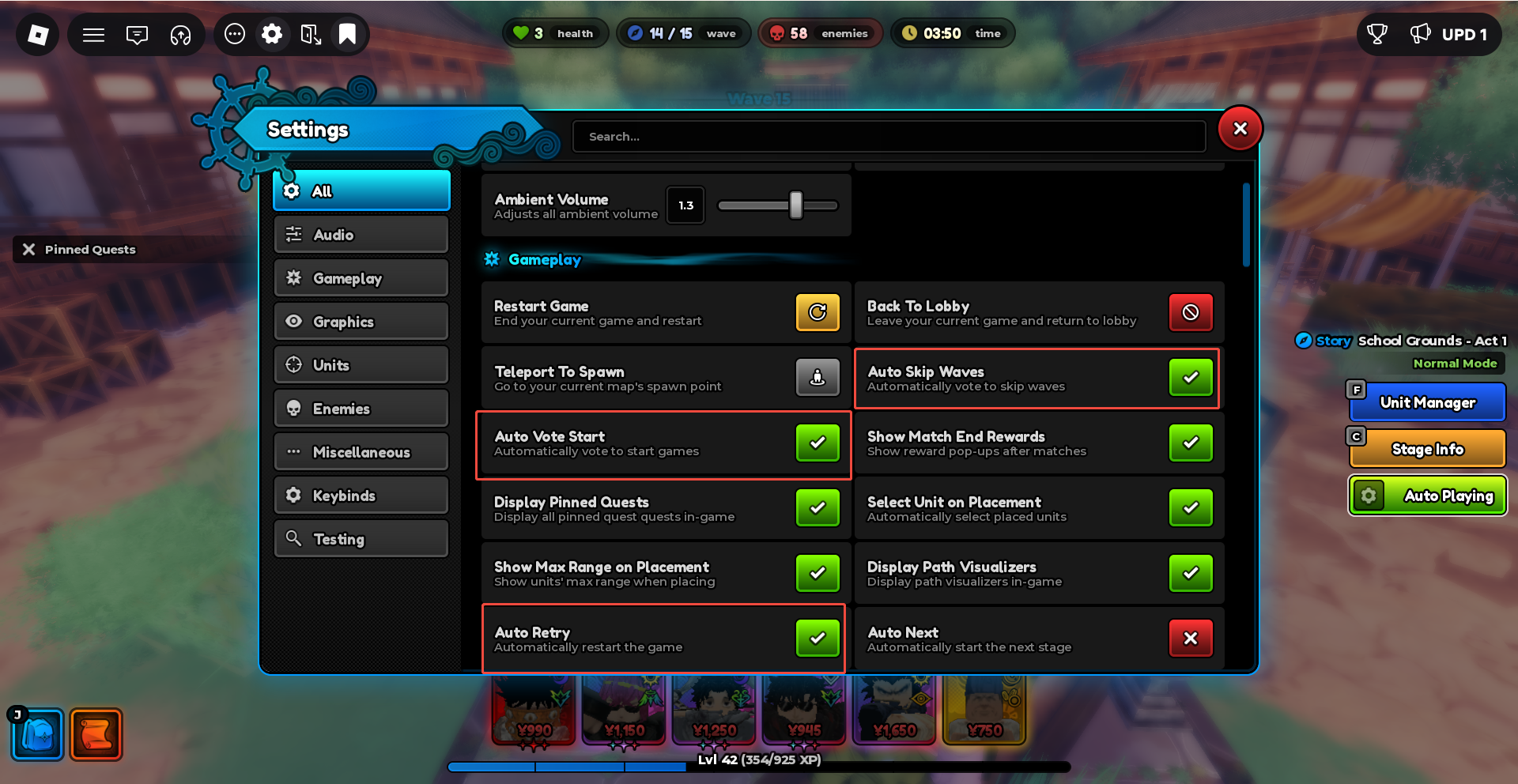
Dado que Auto Play puede manejar directamente la colocación y las mejoras de las unidades durante el farmeo repetido de niveles, los jugadores ya no necesitan configurar operaciones de clic fijo complejas para el proceso de farmeo en sí.
III. ¿Por Qué Auto Play es una Gran Combinación con UgPhone?
Auto Play puede reducir las operaciones repetitivas durante el farmeo real, pero las sesiones largas de AFK aún requieren que Roblox se mantenga en línea continuamente. Si usa su propio teléfono para estar AFK directamente durante horas o incluso durante la noche, el dispositivo estará constantemente ocupado por Roblox, lo que aumentará la presión del sobrecalentamiento y el consumo de batería.
UgPhone permite que Roblox se ejecute en un celular en la nube, manteniendo libre el dispositivo principal y reduciendo la presión del sobrecalentamiento y el consumo de batería causada por ejecutar el dispositivo local durante mucho tiempo. Después de configurar Auto Play, incluso si sale de la aplicación UgPhone local, el juego puede continuar ejecutándose en la nube. Puede volver a conectarse al celular en la nube en cualquier momento para verificar el estado o ajustar la configuración. Su teléfono físico puede seguir usándose para chatear, trabajar, ver videos u otras aplicaciones. Esto hace que Auto Play sea especialmente adecuado para AFK durante la noche o sesiones largas de AFK durante el trabajo o el estudio.
IV. Inicie el AFK en la Nube de Anime Expeditions con UgPhone
El proceso de configuración es muy simple:
-
Abra UgPhone e ingrese al celular en la nube;
-
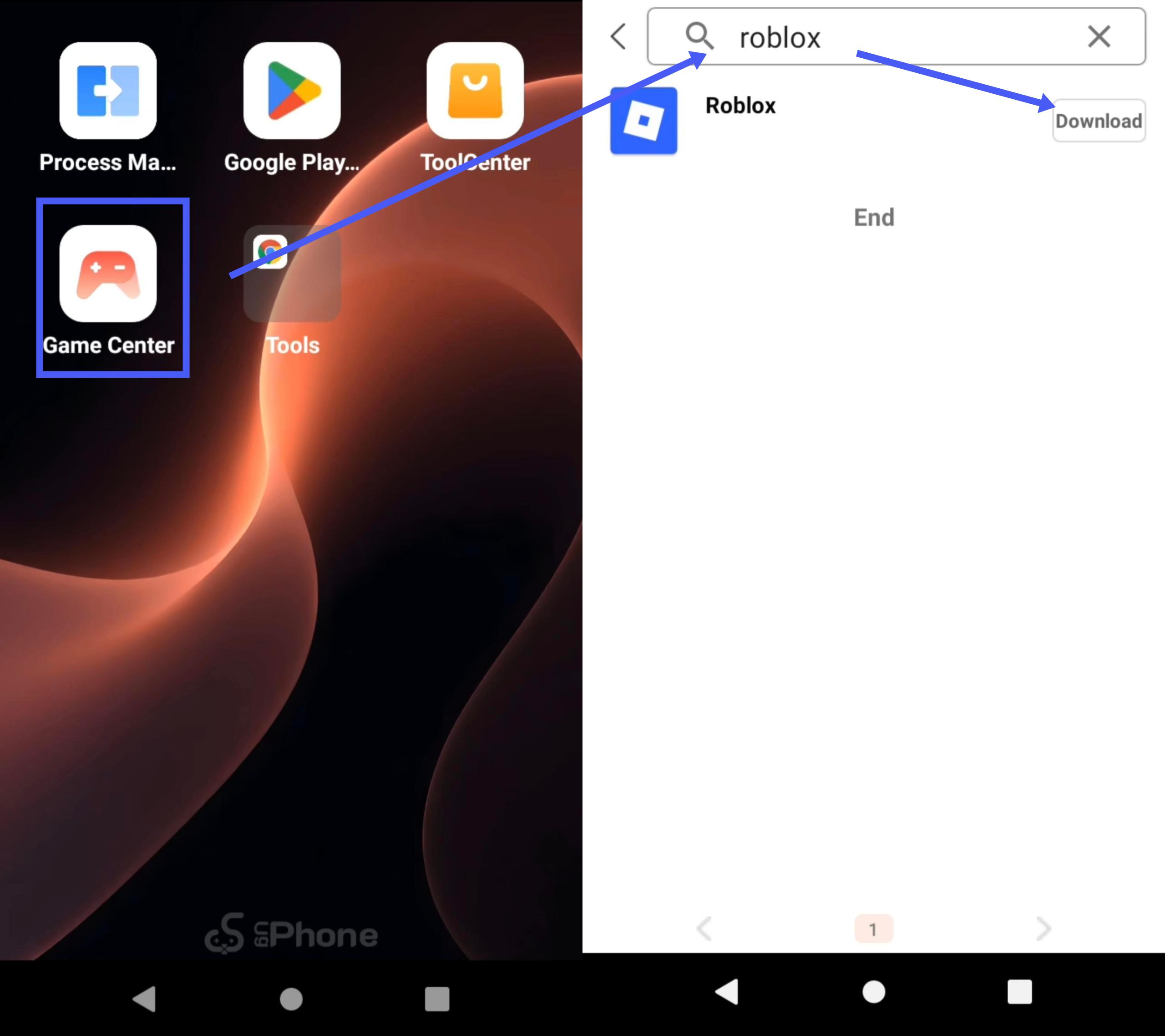
Instale Roblox desde el Game Center o Play Store en el celular en la nube e inicie sesión en Roblox;
-
Ingrese a Anime Expeditions y al nivel objetivo;
-
Configure la Zone Position, cada Slot y otros parámetros de Auto Play;
-
Habilite Auto Play y Auto Repeat;
-
Después de confirmar que el nivel tiene un ciclo estable, puede abandonar el dispositivo local.
Auto Play hace que el farmeo repetido de niveles en Anime Expeditions sea mucho más automatizado, y UgPhone puede poner el proceso AFK configurado en la nube para que se ejecute continuamente, manteniendo libre el dispositivo principal.
Ejecute Anime Expeditions en UgPhone ahora, configure Auto Play y comience una experiencia de farmeo AFK en la nube más fácil.
Si prefiere obtener recompensas AFK pasivas directamente, también puede leer este artículo: https://www.ugphone.com/es/news/gameguides/n-the-ultimate-anime-expeditions-afk-guide-es.