Guía de configuración de macros en UgPhone con Auto Clicker

Guía completa de configuración de macros en UgPhone con Auto Clicker
Introducción
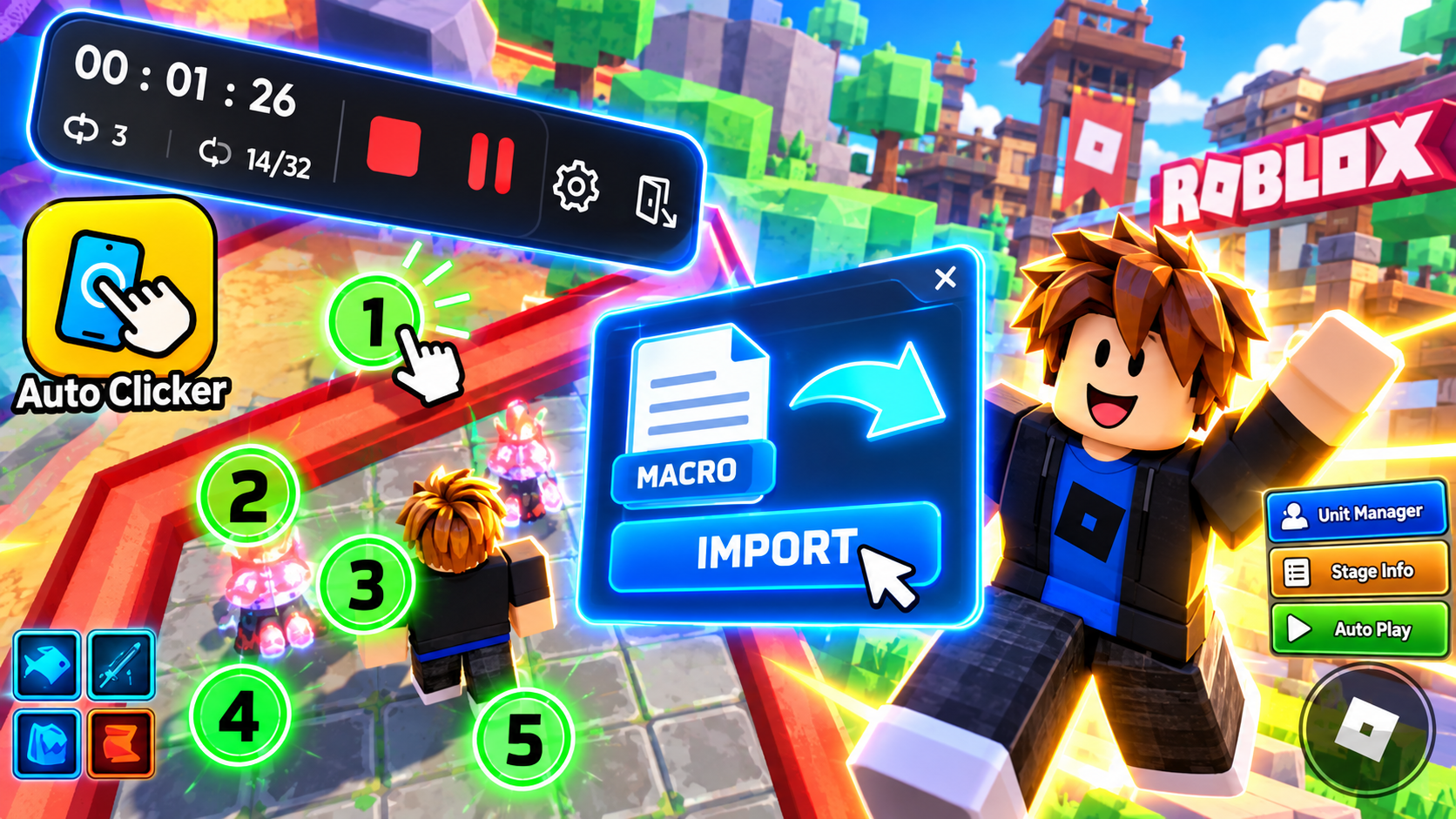
Reconstruir cada punto de Auto Clicker manualmente puede tardar más que la propia sesión de farmeo. Una configuración de macro guarda ubicaciones de toque, acciones y coordenadas X e Y en un solo archivo. Después de importarla, los puntos preparados aparecen de una vez. Esta guía conserva todo el flujo del tutorial: abrir el Centro de herramientas, instalar el Auto Clicker indicado, descargar una macro del juego, importarla desde Scripts, cargar los puntos, revisar la pantalla y hacer una prueba breve antes de dejar la sesión activa.
¿Qué es una configuración de macro en UgPhone?
Una configuración de macro es un archivo que registra los puntos que debe utilizar una herramienta de clic automático. Puede contener ubicaciones, acciones de clic y las coordenadas correspondientes de los ejes X e Y. Al importar el archivo en Auto Clicker, los puntos guardados aparecen sin tener que añadirlos uno por uno.
En la práctica, un creador de guías puede compartir un método de farmeo junto con un archivo de macro compatible. Después de descargarlo, puedes importarlo en el Auto Clicker de UgPhone y entrar en la misma posición del juego. Esto ahorra tiempo frente a reconstruir cada punto manualmente, pero los puntos deben coincidir con la interfaz, la resolución y la ubicación actuales.
Seguridad del archivo y cuidados de la cuenta
Una macro normalmente almacena acciones y posiciones de pantalla del clicker; no es lo mismo que el código fuente del juego y no debería modificar el código del juego ni del dispositivo. Aun así, ningún archivo descargado debe considerarse confiable automáticamente. Comprueba su origen, evita adjuntos desconocidos y nunca introduzcas contraseñas en una macro o en una herramienta ajena. El uso de clics automáticos depende de las reglas y condiciones del juego. Haz una prueba breve y detén el proceso si el comportamiento no coincide con lo esperado.
Cómo configurar una macro en UgPhone
Paso 1: Abre el Centro de herramientas
Abre el Centro de herramientas dentro de UgPhone. Es el punto de partida para instalar Auto Clicker y acceder a los recursos de macros mostrados en el tutorial.
Paso 2: Descarga Auto Clicker
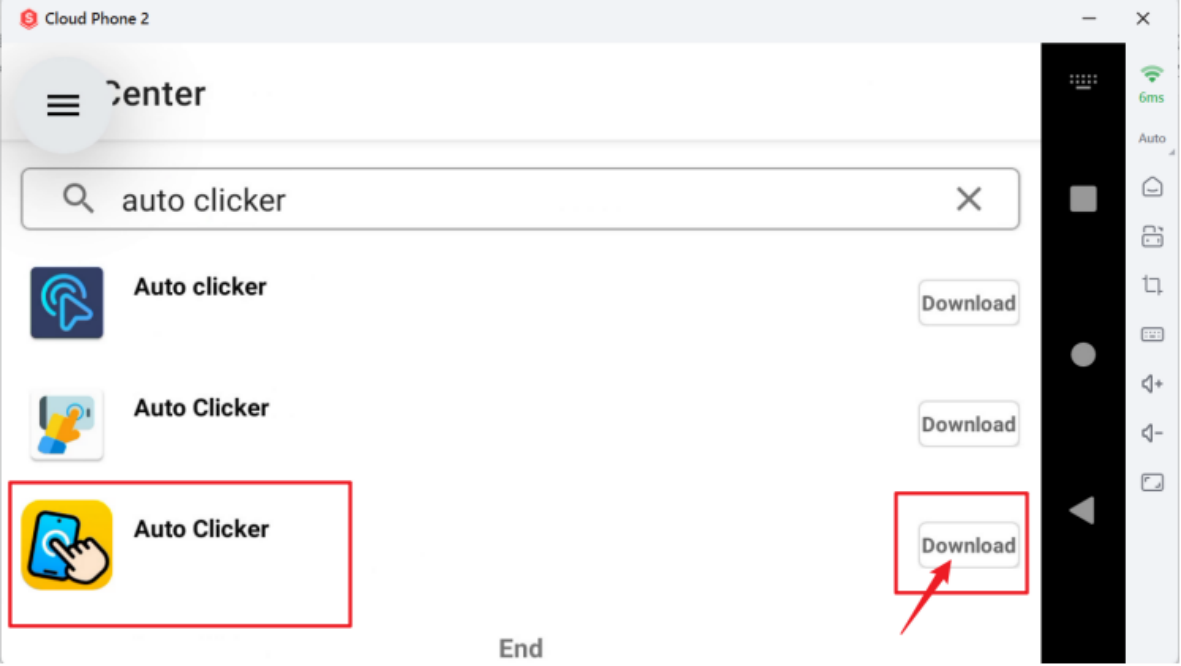
Escribe Auto Clicker en el campo de búsqueda. Busca e instala la aplicación indicada en las capturas del tutorial. La aplicación especificada es importante porque los pasos siguientes utilizan Scripts e Import. Otro clicker puede colocar esos controles en otros lugares o no admitir el mismo formato de macro.
Paso 3: Descarga la configuración de macro
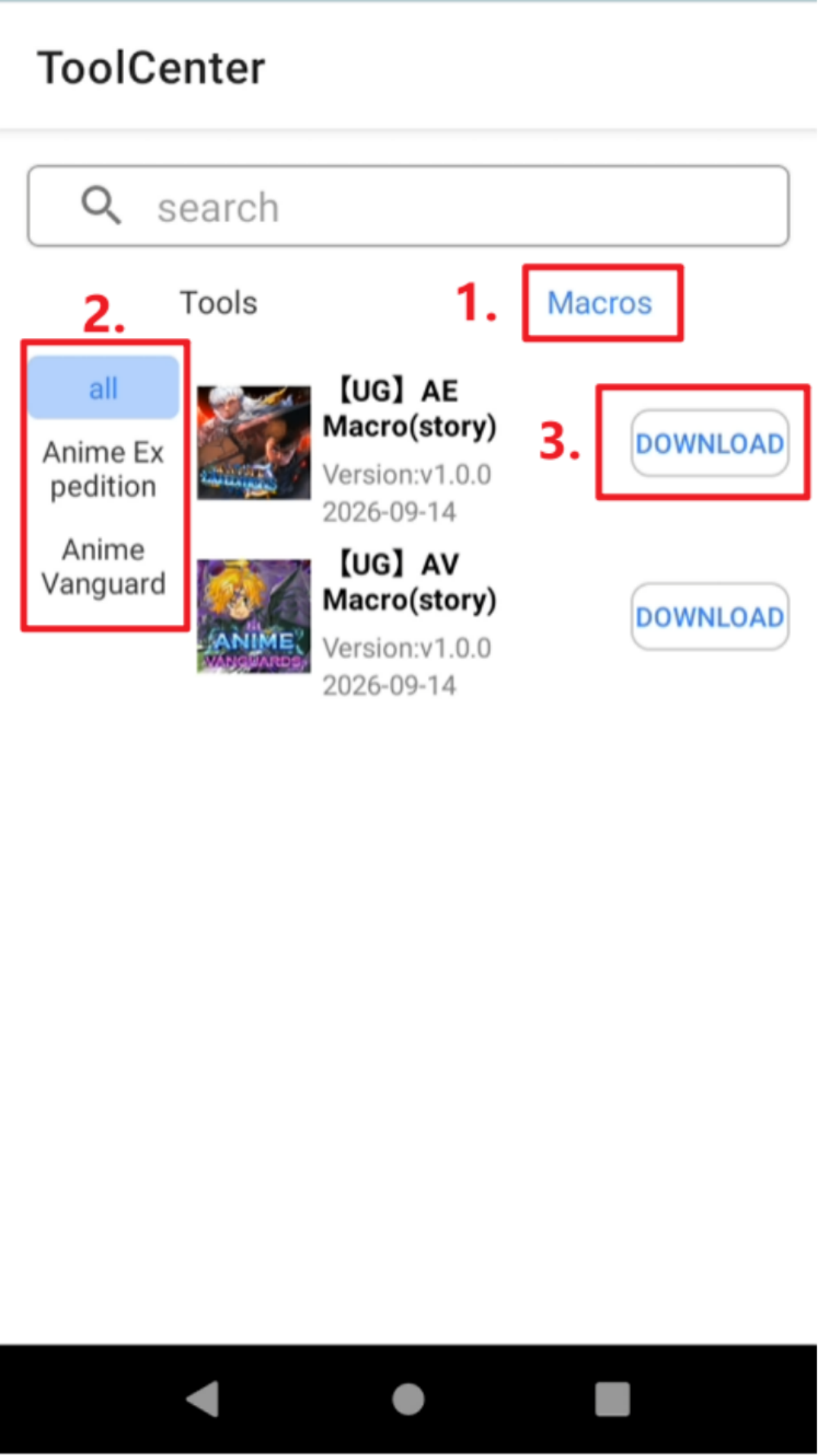
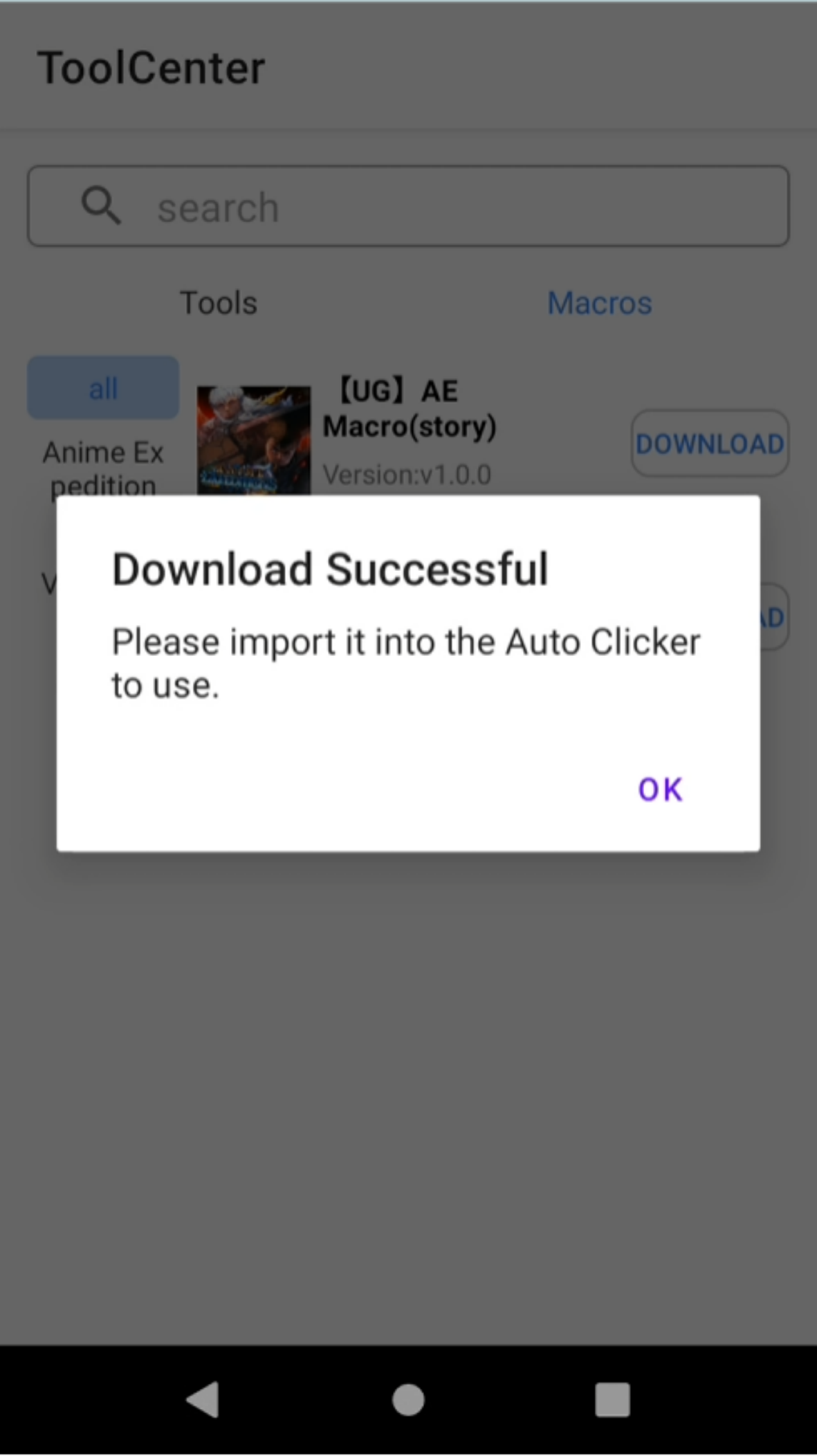
Vuelve al Centro de herramientas y abre la sección Macros. Elige el juego en el lado izquierdo, selecciona la configuración correspondiente y pulsa Download. Espera el mensaje de descarga completada. Comprueba el nombre y la versión del juego para no aplicar puntos de otro título a la pantalla actual.
Paso 4: Abre Auto Clicker
Cuando termine la descarga, abre Auto Clicker y confirma que la barra de herramientas y los controles estén visibles.
Paso 5: Abre la página de importación
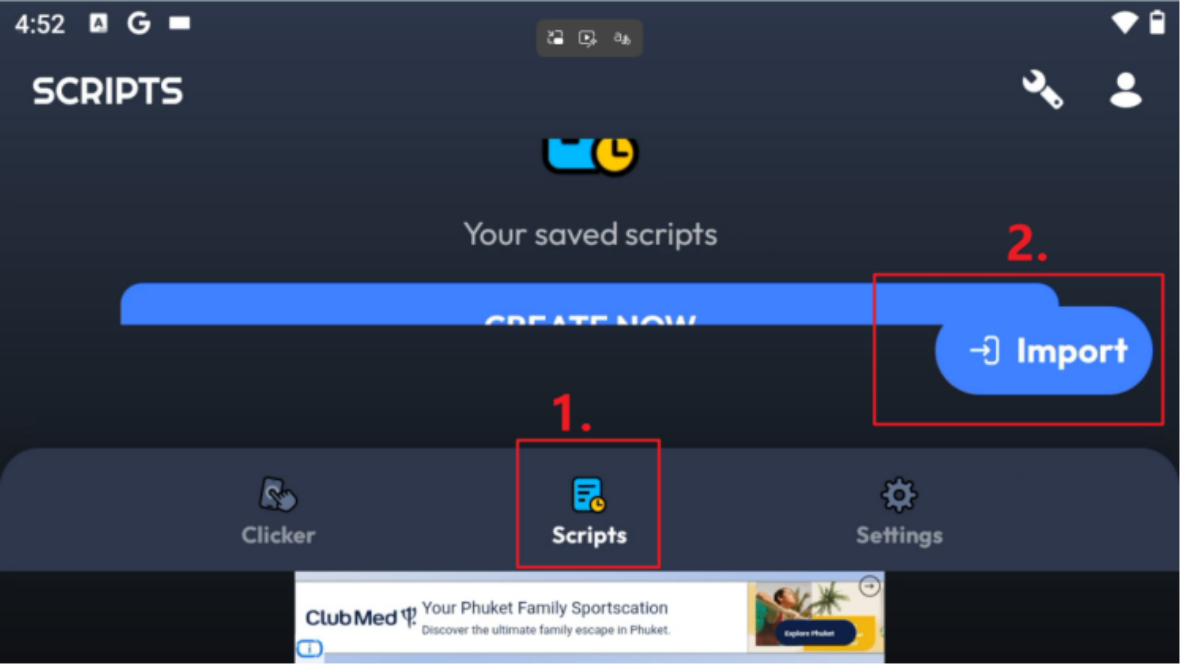
Pulsa Scripts en la parte inferior de la interfaz de Auto Clicker y después Import a la derecha. Allí podrás seleccionar el archivo descargado.
Paso 6: Selecciona el archivo de macro
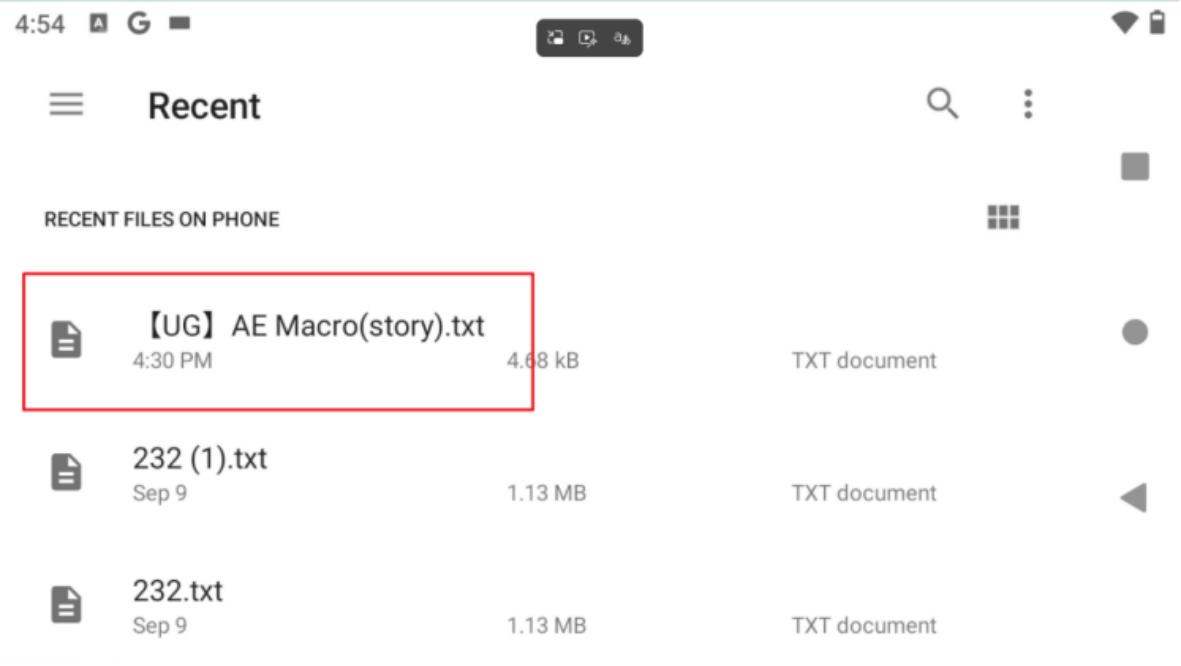
Busca en la lista el archivo de configuración que acabas de descargar y selecciónalo. Si no aparece, confirma que la descarga haya terminado y revisa la ubicación del archivo antes de volver a intentarlo.
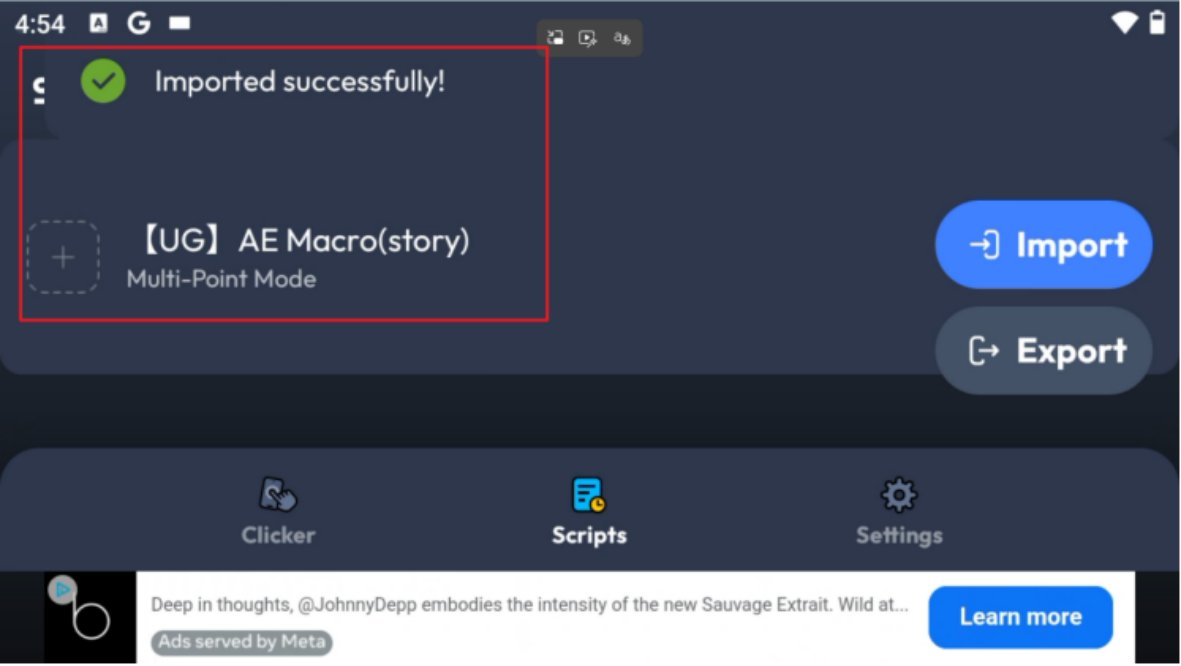
Paso 7: Confirma que la importación fue correcta
El mensaje Imported successfully confirma que Auto Clicker aceptó la macro. Si no aparece, no empieces a farmear todavía. Revisa el archivo elegido y la versión instalada de Auto Clicker.
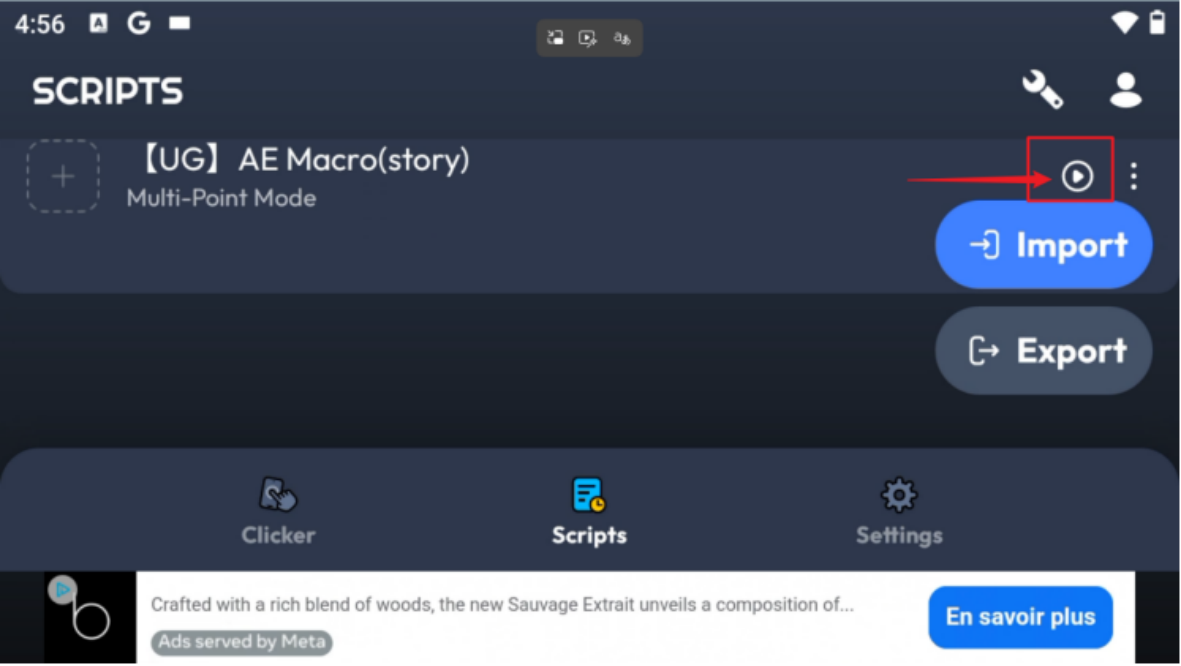
Paso 8: Carga los puntos de clic
Pulsa el botón de inicio junto a la macro. Los puntos guardados deberían aparecer en la pantalla. Antes de iniciar una sesión larga, comprueba dónde cae cada punto y confirma que apunte al control correcto del juego, no a una zona vacía.
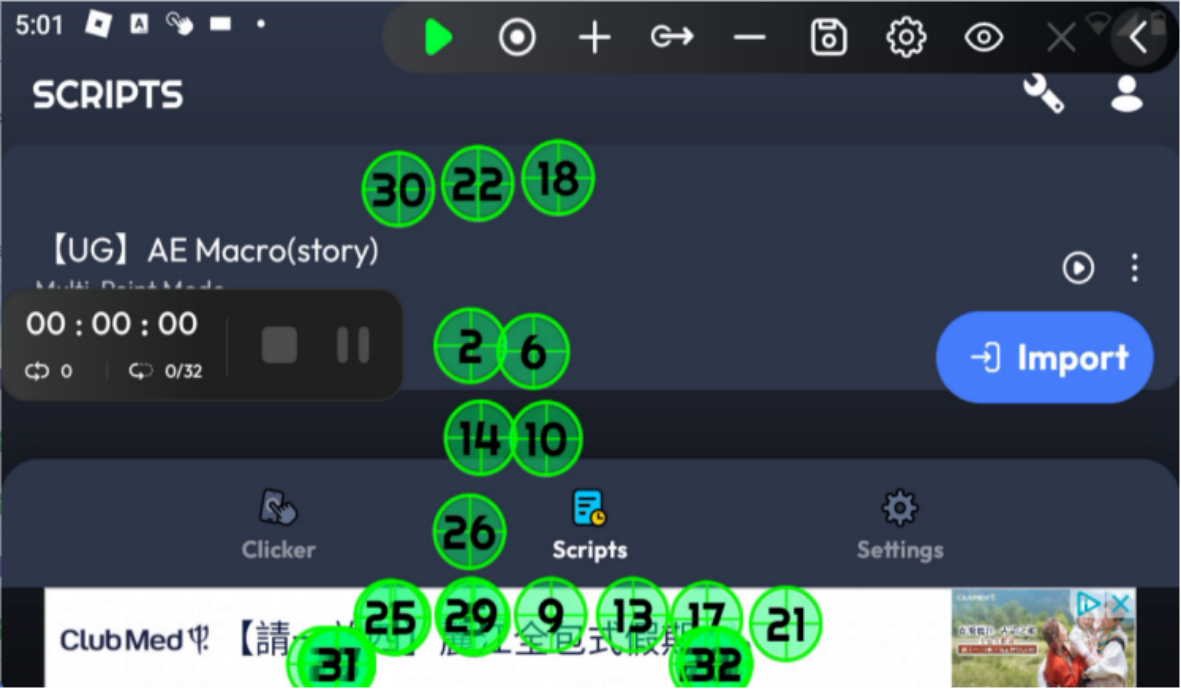
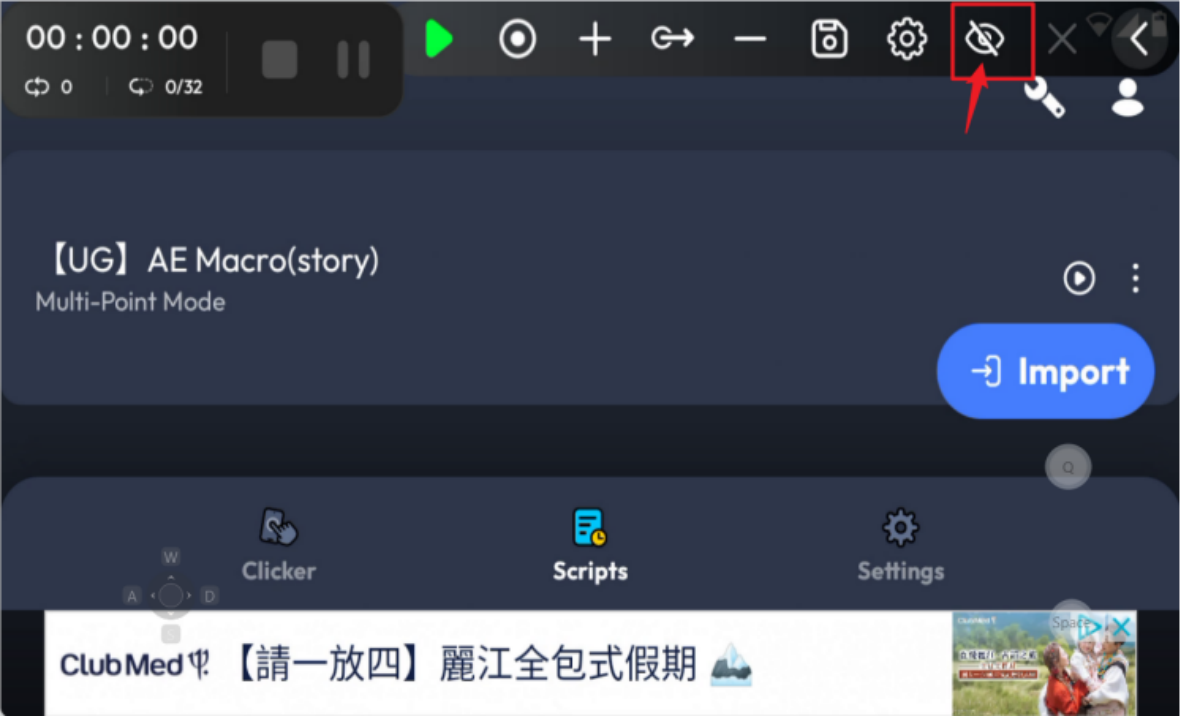
Paso 9: Oculta los puntos cuando sea necesario
Si los marcadores cubren la pantalla, toca el icono del ojo en la barra de herramientas para ocultarlos temporalmente. Tócalo otra vez para mostrarlos. Ocultar las marcas solo cambia su visibilidad; no significa que Auto Clicker se haya detenido.
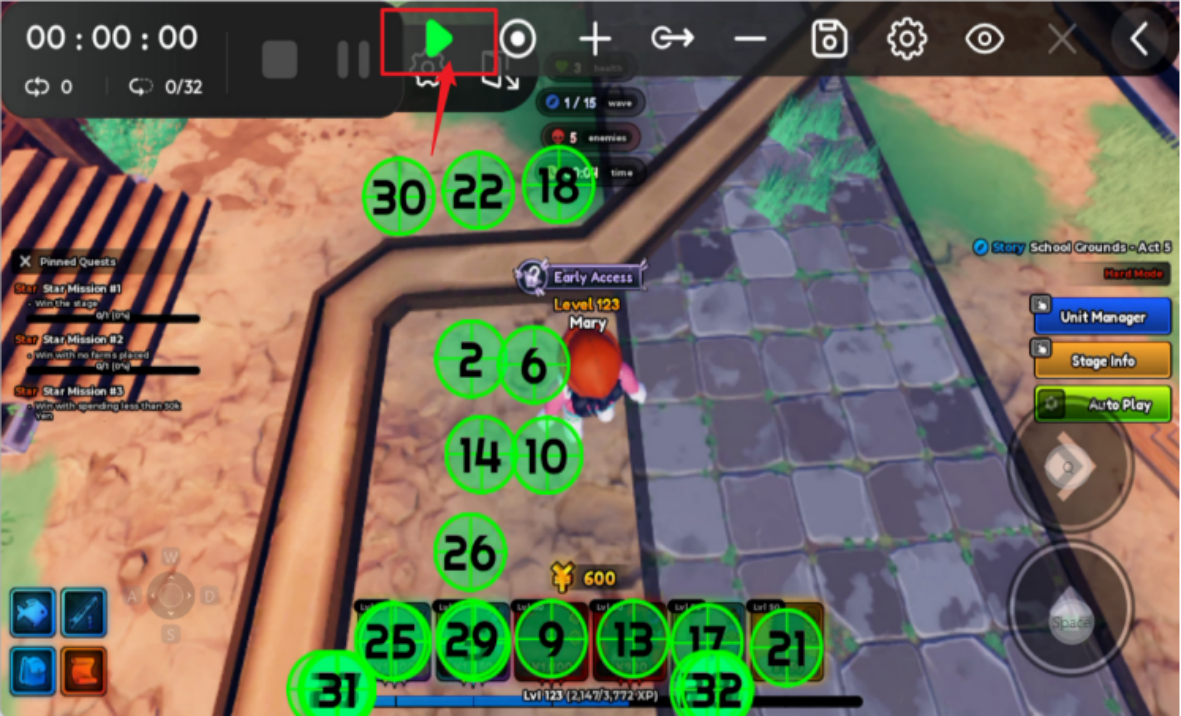
Paso 10: Entra al juego e inicia el farmeo
Abre el juego y ve a la ubicación que coincide con la macro. Compara la posición del personaje, el mapa, el tamaño de la ventana y los puntos de clic. Cuando el diseño coincida, pulsa el botón de inicio. Si la pantalla es distinta de la del tutorial, detente y corrige la configuración en lugar de dejar que los puntos incorrectos hagan clic continuamente.
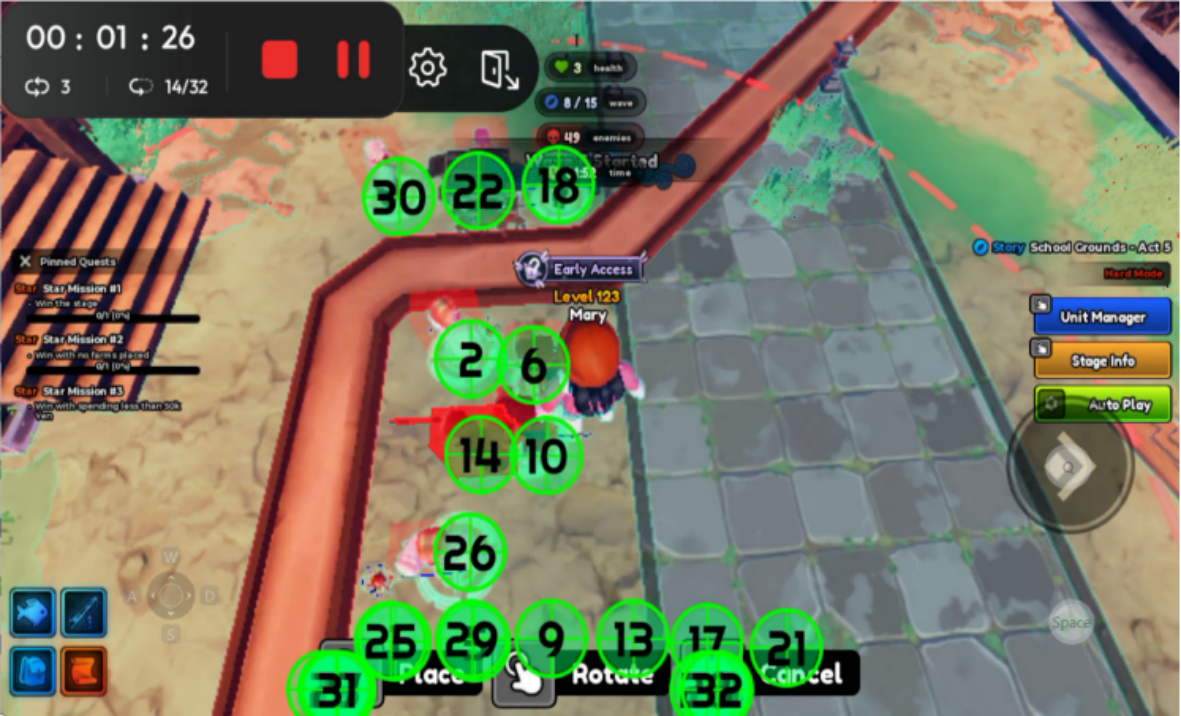
Paso 11: Confirma que Auto Clicker está funcionando
Un temporizador o estado de ejecución visible indica que Auto Clicker ha comenzado. Pulsa Stop para finalizar. En la primera configuración, realiza una prueba breve y observa el juego, la posición de los puntos y la frecuencia de clic antes de dejar el teléfono en la nube sin supervisión durante más tiempo.
Problemas comunes y consejos prácticos
Las configuraciones de macro suelen depender de una versión concreta del juego, una posición del mapa, una resolución o una proporción de pantalla. Compara siempre los puntos importados con la pantalla actual. Si están desalineados, detén Auto Clicker, ajusta el personaje o la cámara y vuelve a intentarlo. Cambiar el juego, la resolución, el diseño de la ventana o la interfaz puede hacer que una configuración antigua deje de ser precisa. En ese caso, descarga una macro más reciente o ajusta los puntos manualmente. Mantén alineados el cliente del juego y el origen de la macro, y revisa el estado de ejecución periódicamente.
Conclusión
El flujo completo es: abrir el Centro de herramientas, instalar el Auto Clicker indicado, descargar la configuración desde Macros, importarla mediante Scripts > Import, cargar los puntos, ocultar las marcas si hace falta, entrar en la ubicación correcta y realizar una prueba breve. Abre UgPhone y completa ahora la configuración de la macro, y comienza una sesión larga solo después de verificar que los puntos funcionan. Respeta las reglas del juego, protege tus credenciales y detén la herramienta si la pantalla o el comportamiento no coincide con lo esperado.
¿Quieres más beneficios, guías de juegos y las últimas novedades? 👉 ¡Únete a nuestro Discord!
Los mejores consejos y beneficios exclusivos se actualizan solo en la comunidad.
🔗 Enlace de invitación: https://discord.gg/FhSaQfq6rJ