Guia de configuração de macro no UgPhone com Auto Clicker

Guia completo de configuração de macro no UgPhone com Auto Clicker
Introdução
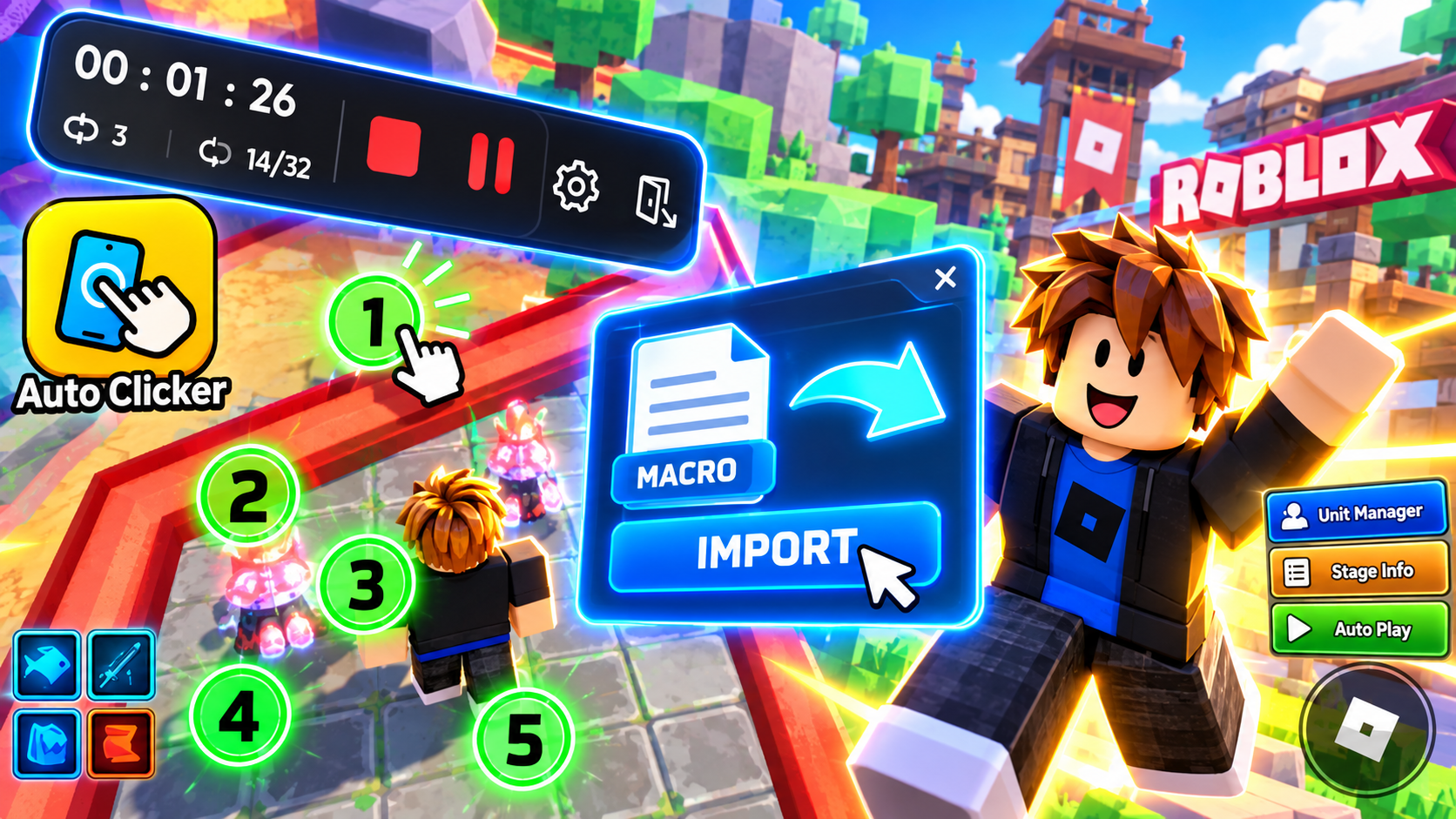
Reconstruir manualmente cada ponto do Auto Clicker pode levar mais tempo que a própria sessão de farm. Uma configuração de macro reúne locais de toque, ações e coordenadas X e Y em um único arquivo. Depois da importação, os pontos preparados aparecem de uma só vez. Este guia mantém o fluxo completo do tutorial: abrir a Central de Ferramentas, instalar o Auto Clicker indicado, baixar a macro do jogo, importá-la em Scripts, carregar os pontos, conferir a tela e iniciar um teste curto antes de deixar a sessão funcionando.
O que é uma configuração de macro no UgPhone?
Uma configuração de macro é um arquivo que registra os pontos usados por uma ferramenta de cliques automáticos. Ela pode conter posições, ações de toque e as coordenadas correspondentes nos eixos X e Y. Ao importar o arquivo no Auto Clicker, os pontos salvos aparecem sem que você precise adicioná-los um por um.
Na prática, um criador de guias pode compartilhar um método de farm junto com um arquivo de macro compatível. Depois de baixá-lo, você pode importá-lo no Auto Clicker do UgPhone e entrar na mesma posição dentro do jogo. Isso economiza o tempo de assistir ao vídeo e reconstruir cada ponto, mas os pontos ainda precisam coincidir com a interface, a resolução e o local atual do jogo.
Segurança do arquivo e cuidados com a conta
Uma macro normalmente guarda ações e posições de tela do clicker; ela não é o mesmo que o código-fonte do jogo e não deve alterar o código do jogo ou do dispositivo. Ainda assim, nenhum download deve ser considerado confiável automaticamente. Confirme a origem, evite anexos desconhecidos e nunca informe senhas em um arquivo de macro ou em uma ferramenta sem relação. A permissão para usar cliques automáticos depende das regras e dos termos do jogo. Faça um teste curto e pare se o comportamento não for o esperado.
Como configurar uma macro no UgPhone
Etapa 1: Abra a Central de Ferramentas
Abra a Central de Ferramentas dentro do UgPhone. Este é o ponto de partida para instalar o Auto Clicker e acessar os recursos de macro mostrados no tutorial.
Etapa 2: Baixe o Auto Clicker
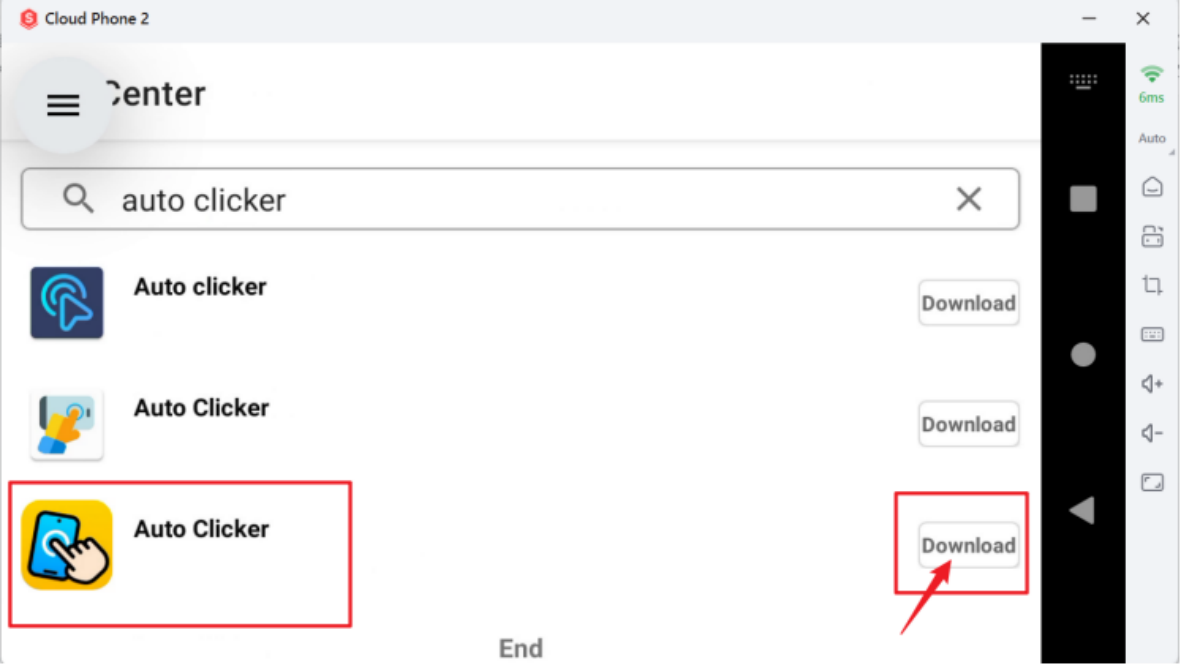
Digite Auto Clicker no campo de busca. Encontre e instale o aplicativo indicado nas imagens do tutorial. A versão especificada é importante porque as etapas seguintes usam os controles Scripts e Import. Outro clicker pode organizar esses controles de forma diferente ou não aceitar o mesmo formato de macro.
Etapa 3: Baixe a configuração da macro
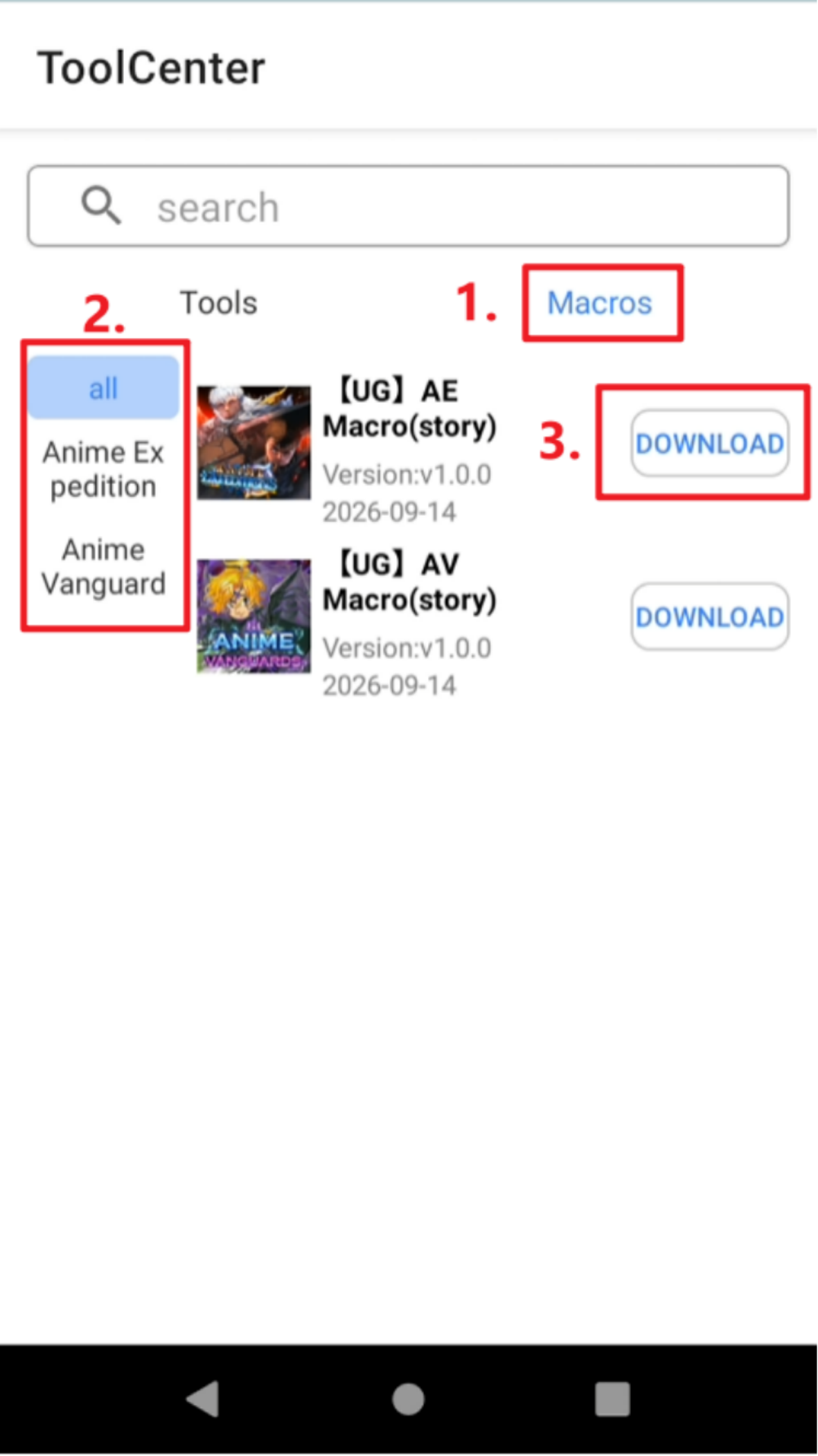
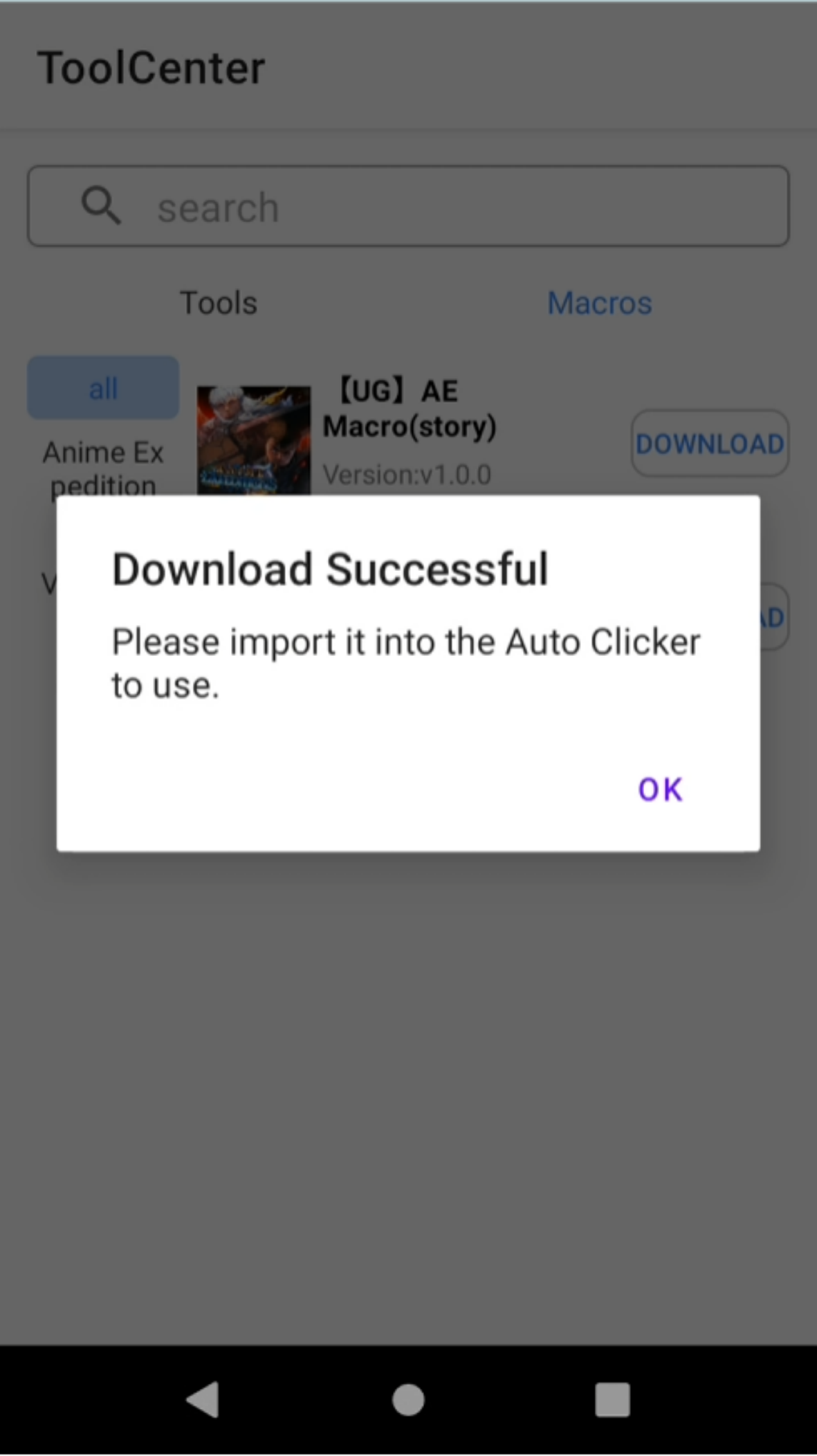
Volte à Central de Ferramentas e abra a seção Macros. Escolha o jogo no lado esquerdo, selecione a configuração correspondente e toque em Download. Aguarde a mensagem de download concluído. Confira o nome e a versão do jogo antes de escolher o arquivo, para não aplicar pontos de outro título à tela atual.
Etapa 4: Abra o Auto Clicker
Quando o download terminar, abra o Auto Clicker e confirme que a barra de ferramentas e os controles estão visíveis.
Etapa 5: Abra a página de importação
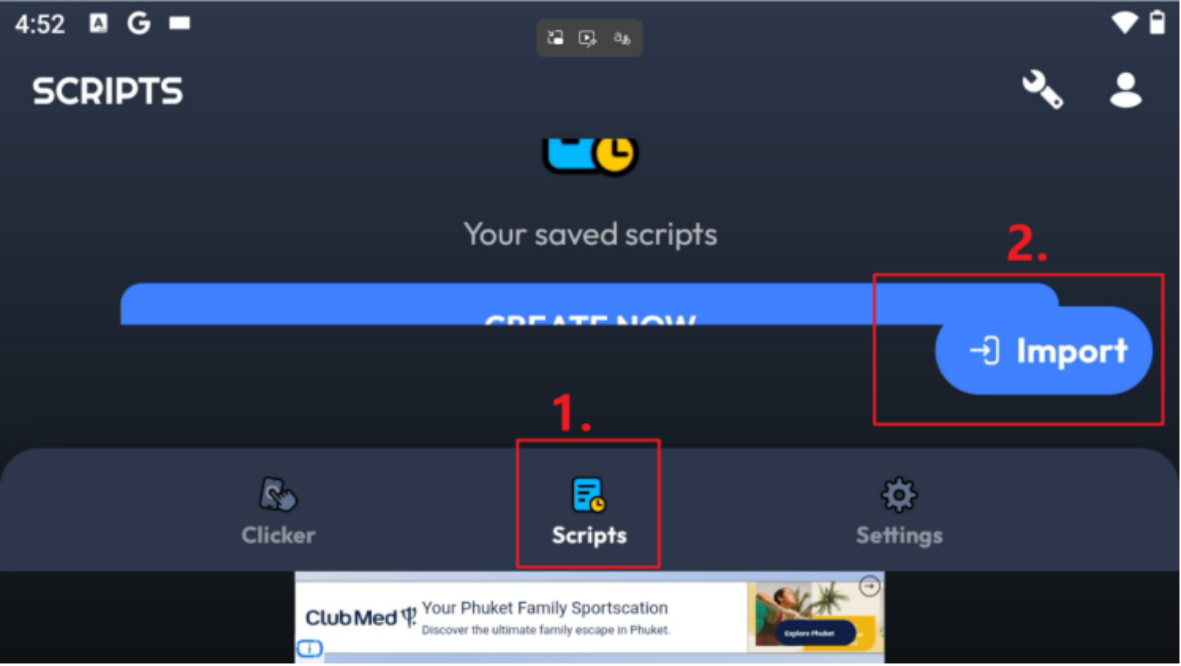
Toque em Scripts na parte inferior da interface do Auto Clicker e depois em Import à direita. Essa página é usada para selecionar o arquivo baixado.
Etapa 6: Selecione o arquivo da macro
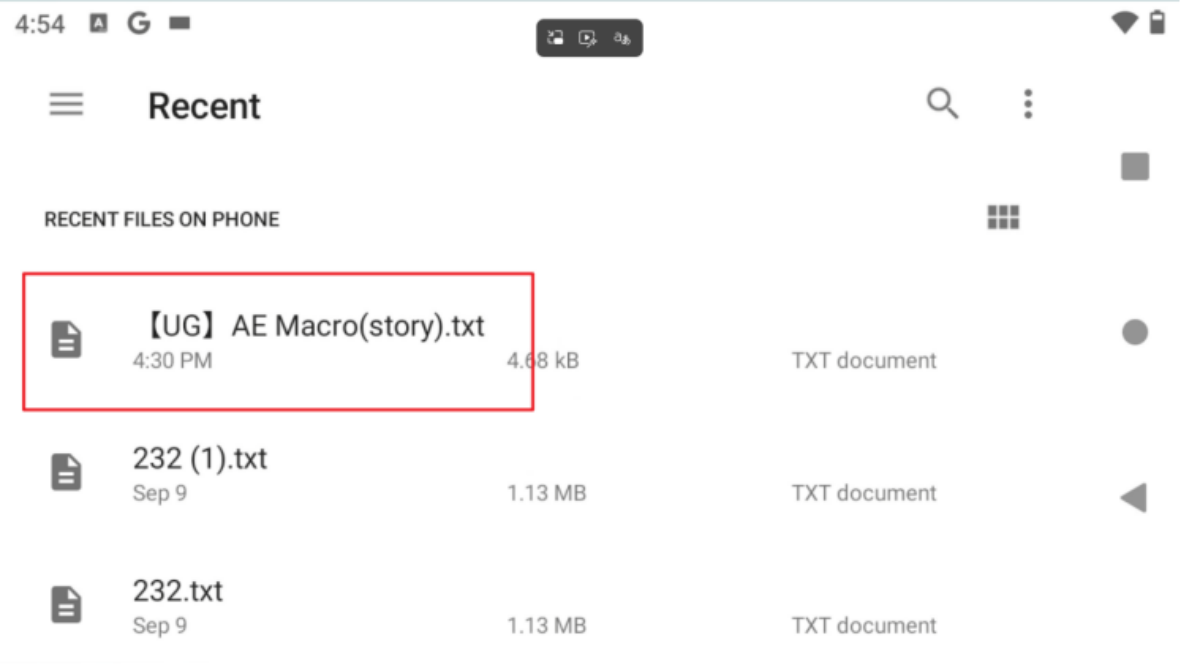
Encontre na lista o arquivo de configuração recém-baixado e selecione-o. Se ele não aparecer, confirme se o download terminou e verifique o local de armazenamento antes de tentar novamente.
Etapa 7: Confirme a importação
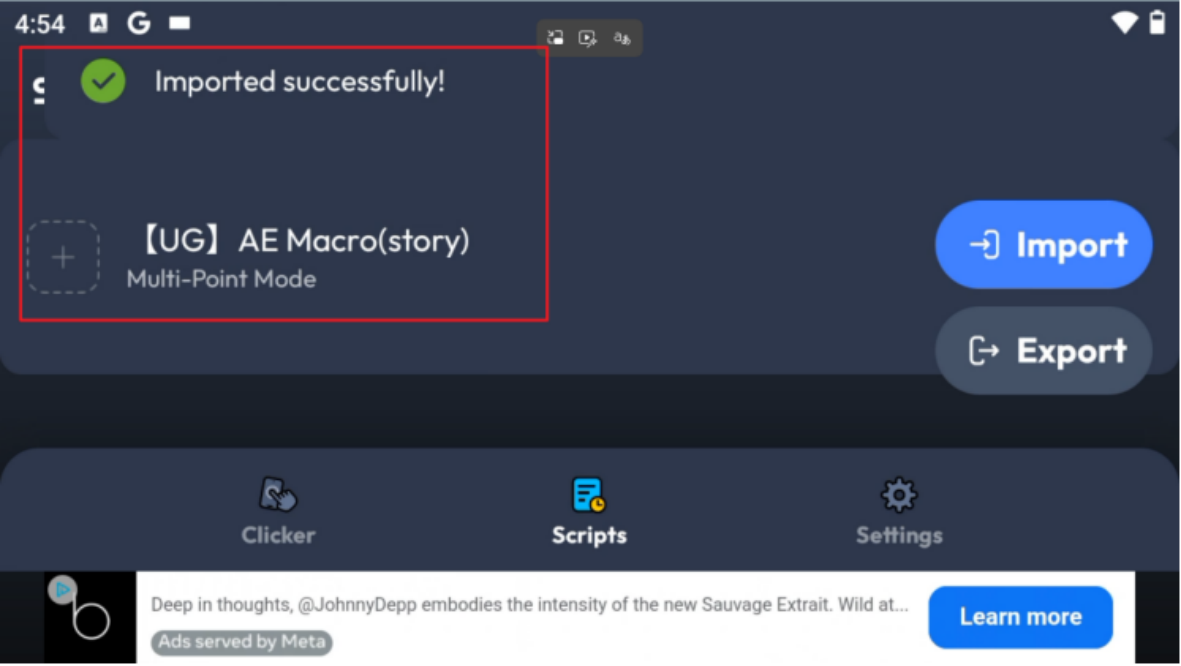
A mensagem Imported successfully confirma que o Auto Clicker aceitou a macro. Se ela não aparecer, não inicie o farm. Revise o arquivo selecionado e a versão instalada do Auto Clicker.
Etapa 8: Carregue os pontos de clique
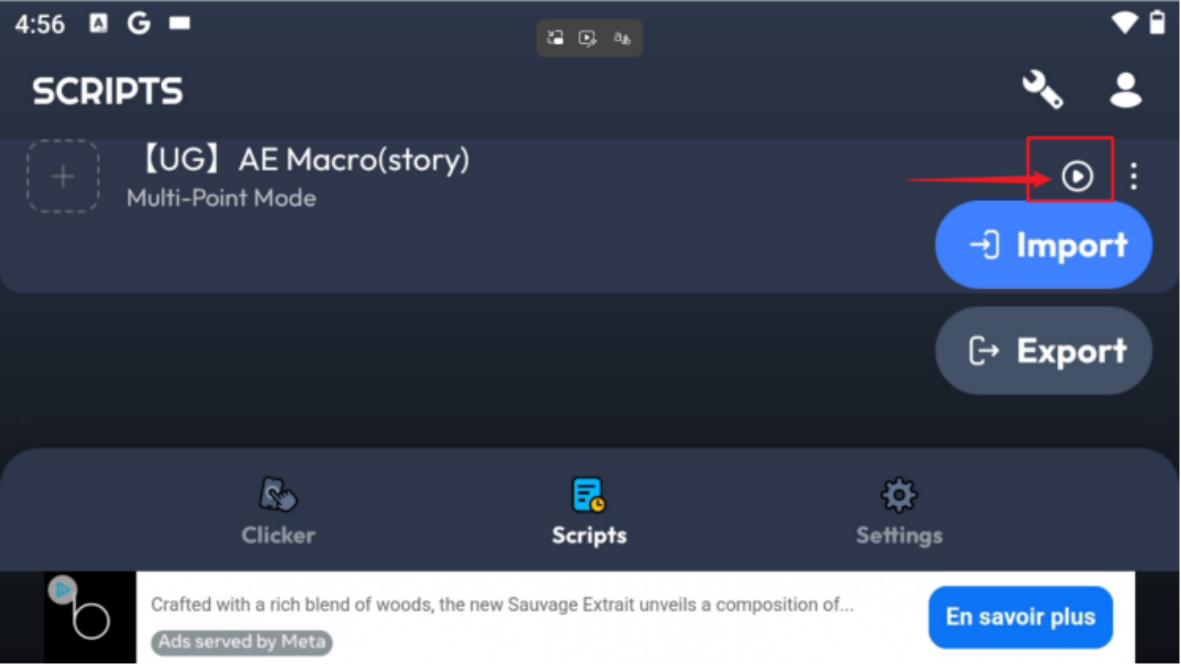
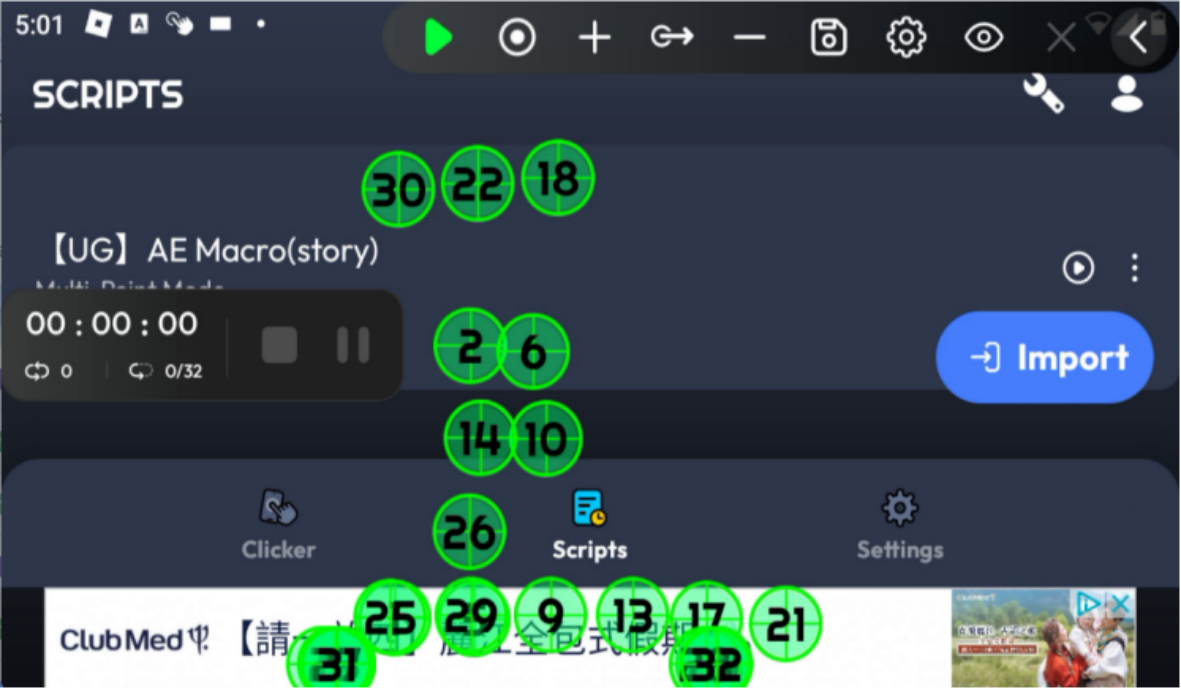
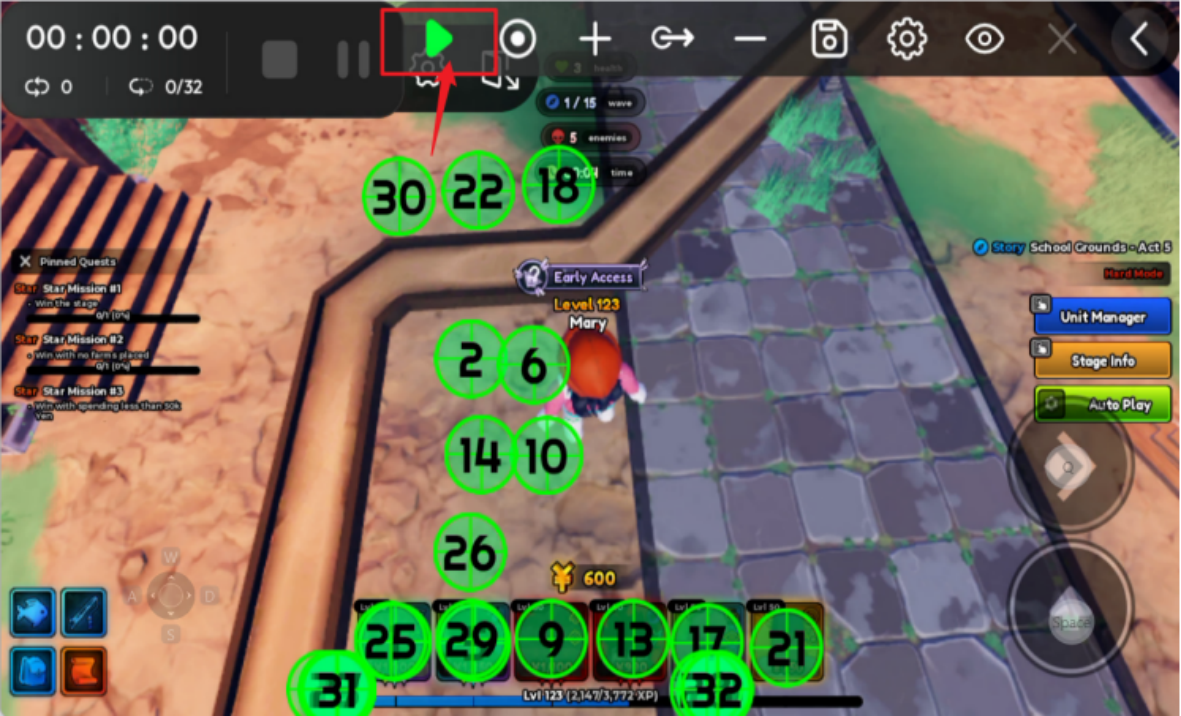
Pressione o botão de início ao lado da macro. Os pontos salvos devem aparecer na tela. Antes de iniciar uma sessão longa, observe onde cada ponto fica e confirme se ele aponta para o controle correto do jogo, e não para uma área vazia.
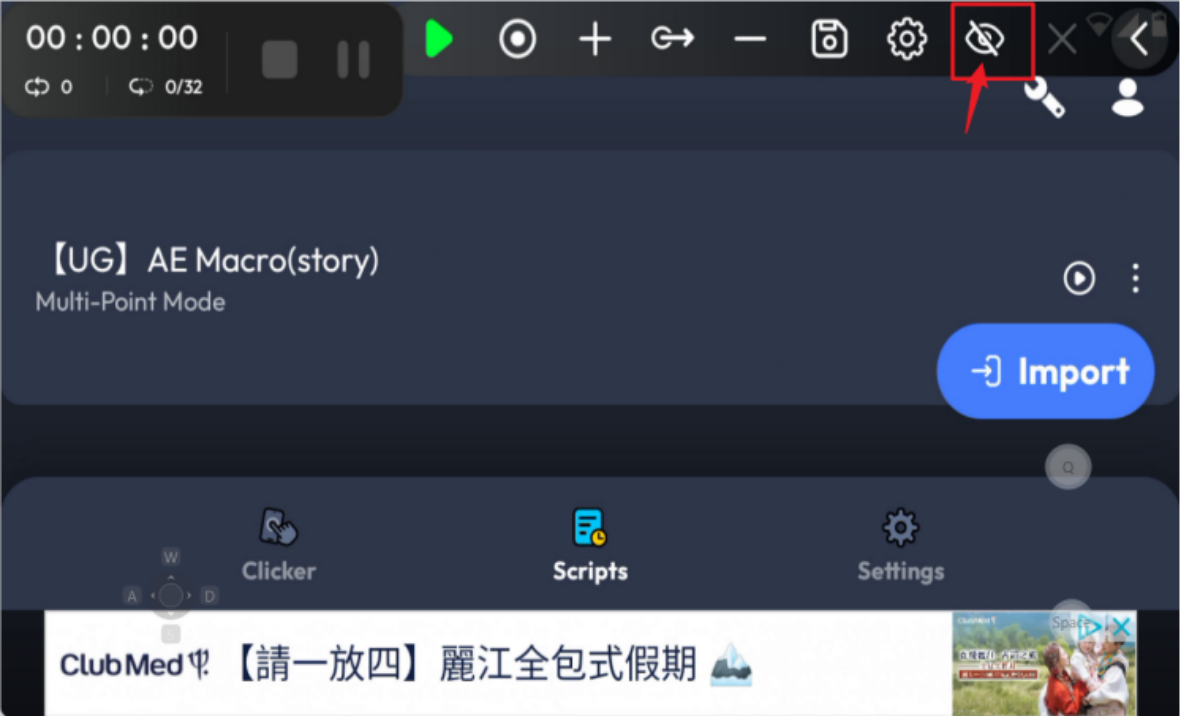
Etapa 9: Oculte os pontos quando necessário
Se os marcadores cobrirem a tela do jogo, toque no ícone de olho na barra de ferramentas para ocultá-los temporariamente. Toque novamente para mostrá-los. Ocultar os marcadores muda apenas a visibilidade; não significa que o Auto Clicker foi interrompido.
Etapa 10: Entre no jogo e inicie o farm
Abra o jogo e vá para o local correspondente à macro. Compare a posição do personagem, o mapa, o tamanho da janela e os pontos de clique. Quando o layout estiver alinhado, pressione o botão de início. Se a tela for diferente da apresentada no tutorial, pare e corrija a configuração em vez de deixar pontos incorretos clicarem continuamente.
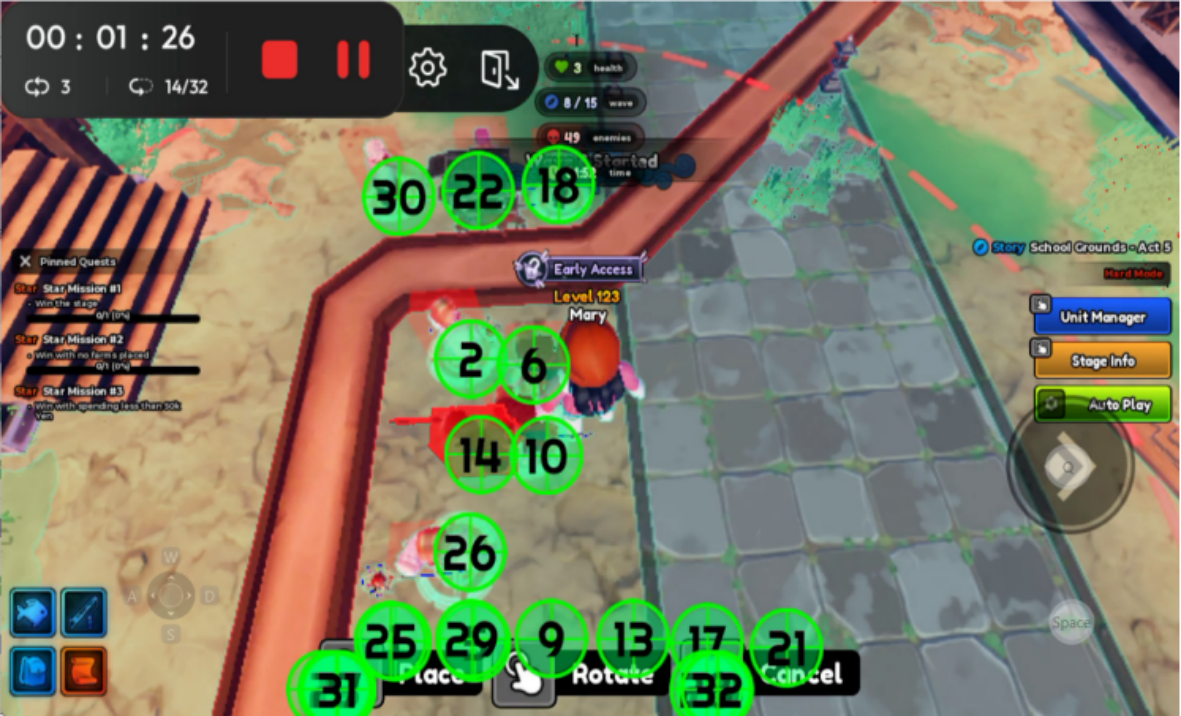
Etapa 11: Confirme que o Auto Clicker está funcionando
Um cronômetro ou indicador de execução mostra que o Auto Clicker foi iniciado. Pressione Stop quando quiser encerrar. Na primeira configuração, faça um teste curto e observe o jogo, a posição dos pontos e a frequência dos cliques antes de deixar o UgPhone sem supervisão por mais tempo.
Problemas comuns e dicas práticas
As configurações de macro costumam depender de uma versão específica do jogo, posição do mapa, resolução ou proporção da tela. Sempre compare os pontos importados com a tela atual. Se estiverem desalinhados, pare o Auto Clicker, ajuste o personagem ou a câmera e tente novamente. Trocar o jogo, a resolução, o layout da janela ou a interface pode tornar uma configuração antiga imprecisa. Nesses casos, baixe uma macro mais recente ou ajuste os pontos manualmente. Mantenha o cliente do jogo compatível com a origem da macro e confira o estado da execução periodicamente.
Conclusão
O fluxo completo é: abrir a Central de Ferramentas, instalar o Auto Clicker indicado, baixar a configuração em Macros, importar em Scripts > Import, carregar os pontos, ocultar as marcações se necessário, entrar na posição correta do jogo e fazer um teste curto. Abra o UgPhone e conclua agora a configuração da macro, iniciando uma sessão longa apenas depois de confirmar que os pontos funcionam. Respeite as regras do jogo, proteja suas credenciais e pare a ferramenta sempre que a tela ou o comportamento não corresponder ao esperado.
Quer mais benefícios, guias de jogos e as últimas novidades? 👉 Entre no nosso Discord!
Conteúdos úteis e benefícios exclusivos são atualizados somente na comunidade.
🔗 Link de convite: https://discord.gg/FhSaQfq6rJ