คู่มือการตั้งค่ามาโคร UgPhone ด้วย Auto Clicker

คู่มือการตั้งค่ามาโคร UgPhone ด้วย Auto Clicker ฉบับสมบูรณ์
บทนำ
การสร้างจุดคลิกของ Auto Clicker ใหม่ทีละจุดอาจใช้เวลานานกว่าการฟาร์มจริง มาโครช่วยเก็บตำแหน่งการแตะ การทำงาน และพิกัด X กับ Y ไว้ในไฟล์เดียว เมื่อนำเข้าแล้ว จุดที่เตรียมไว้จะแสดงขึ้นพร้อมกัน คู่มือนี้เรียบเรียงขั้นตอนทั้งหมดตามต้นฉบับ ตั้งแต่เปิด Tool Center ติดตั้ง Auto Clicker ที่ระบุ ดาวน์โหลดมาโครเกม นำเข้าผ่าน Scripts โหลดจุด ตรวจสอบหน้าจอ และทดสอบระยะสั้นก่อนปล่อยให้ทำงานต่อเนื่อง
มาโคร UgPhone คืออะไร
การตั้งค่ามาโครคือไฟล์ที่บันทึกจุดซึ่งเครื่องมือคลิกอัตโนมัติต้องใช้ ไฟล์อาจมีตำแหน่งคลิก การกระทำ และพิกัดตามแกน X กับ Y เมื่อนำไฟล์เข้า Auto Clicker จุดที่บันทึกไว้จะแสดงขึ้นโดยไม่ต้องเพิ่มทีละจุด
ในทางปฏิบัติ ผู้ทำไกด์เกมอาจแจกวิธีฟาร์มพร้อมไฟล์มาโครที่ตรงกัน หลังดาวน์โหลด คุณสามารถนำเข้าไฟล์ใน Auto Clicker ของ UgPhone แล้วเข้าไปยังตำแหน่งเดียวกันในเกม วิธีนี้ช่วยลดเวลาสร้างจุดตามวิดีโอเอง แต่จุดยังต้องตรงกับอินเทอร์เฟซ ความละเอียด และตำแหน่งปัจจุบันของเกม
ความปลอดภัยของไฟล์และบัญชี
โดยทั่วไปไฟล์มาโครจะเก็บการกระทำและตำแหน่งหน้าจอของตัวคลิก ไม่ใช่ซอร์สโค้ดเกม และไม่ควรแก้ไขโค้ดของเกมหรืออุปกรณ์ อย่างไรก็ตาม ไม่ควรถือว่าไฟล์ดาวน์โหลดทุกไฟล์ปลอดภัยโดยอัตโนมัติ ตรวจสอบแหล่งที่มา หลีกเลี่ยงไฟล์แนบที่ไม่รู้จัก และอย่ากรอกรหัสผ่านในไฟล์มาโครหรือเครื่องมือที่ไม่เกี่ยวข้อง การคลิกอัตโนมัติได้รับอนุญาตหรือไม่ขึ้นอยู่กับกฎและข้อกำหนดของเกม ควรทดสอบสั้น ๆ และหยุดทันทีหากการทำงานไม่ตรงคาด
วิธีตั้งค่ามาโครใน UgPhone
ขั้นตอนที่ 1: เปิด Tool Center
เปิด Tool Center ภายใน UgPhone จุดนี้เป็นทางเข้าเพื่อไปติดตั้ง Auto Clicker และเข้าถึงทรัพยากรมาโครตามในบทช่วยสอน
ขั้นตอนที่ 2: ดาวน์โหลด Auto Clicker
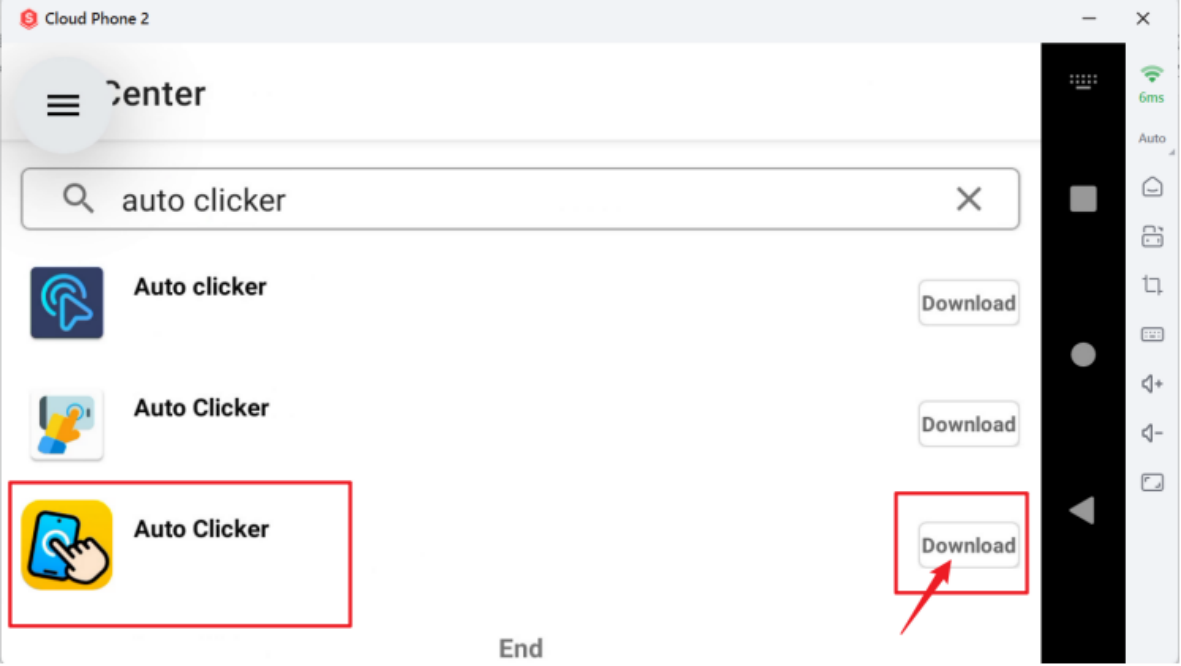
พิมพ์ Auto Clicker ในช่องค้นหา ค้นหาและติดตั้งแอปที่ระบุไว้ในภาพของบทช่วยสอน แอปที่กำหนดสำคัญเพราะขั้นตอนต่อไปใช้เมนู Scripts และ Import แอปคลิกอื่นอาจวางปุ่มต่างกันหรือไม่รองรับรูปแบบไฟล์เดียวกัน
ขั้นตอนที่ 3: ดาวน์โหลดไฟล์การตั้งค่ามาโคร
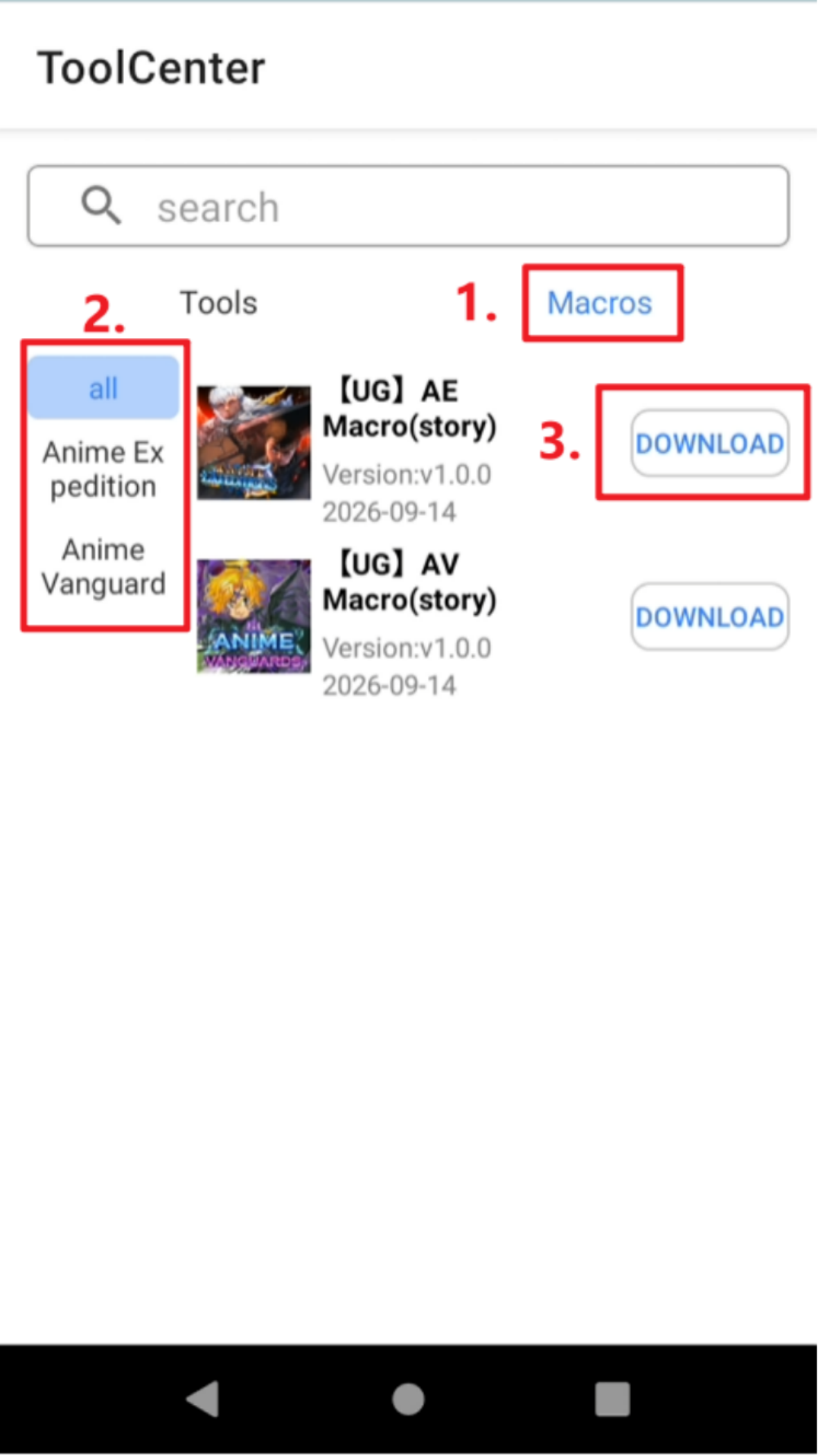
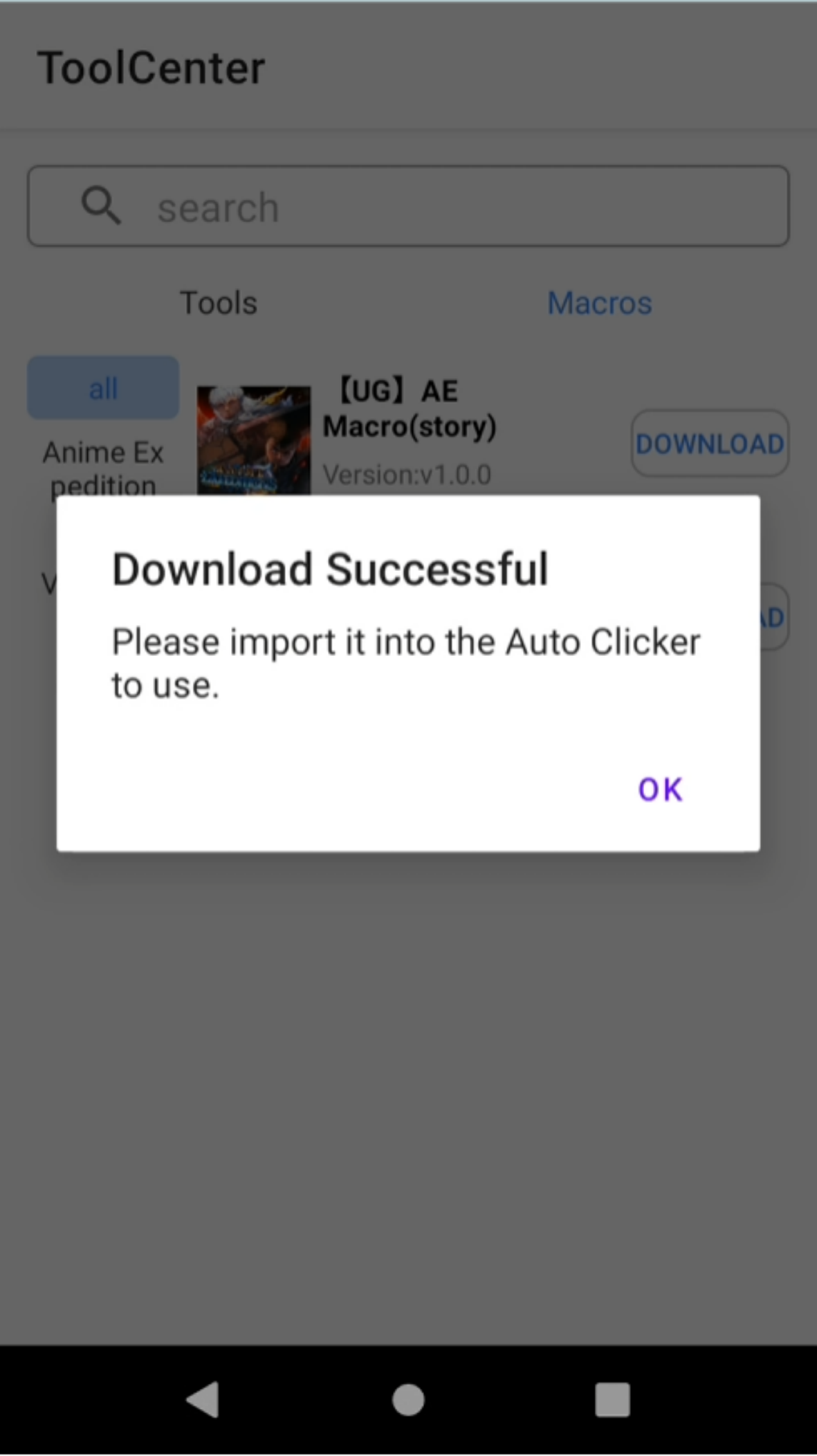
กลับไปที่ Tool Center แล้วเปิดส่วน Macros เลือกเกมทางด้านซ้าย เลือกมาโครที่ตรงกัน และกด Download รอข้อความดาวน์โหลดสำเร็จ ตรวจสอบชื่อและเวอร์ชันเกมก่อนเลือกไฟล์ เพื่อไม่ให้ใช้จุดของเกมอื่นกับหน้าจอปัจจุบัน
ขั้นตอนที่ 4: เปิด Auto Clicker
เมื่อดาวน์โหลดเสร็จ เปิด Auto Clicker และตรวจสอบว่าแถบเครื่องมือกับปุ่มควบคุมแสดงอยู่
ขั้นตอนที่ 5: เปิดหน้าสำหรับนำเข้าสคริปต์
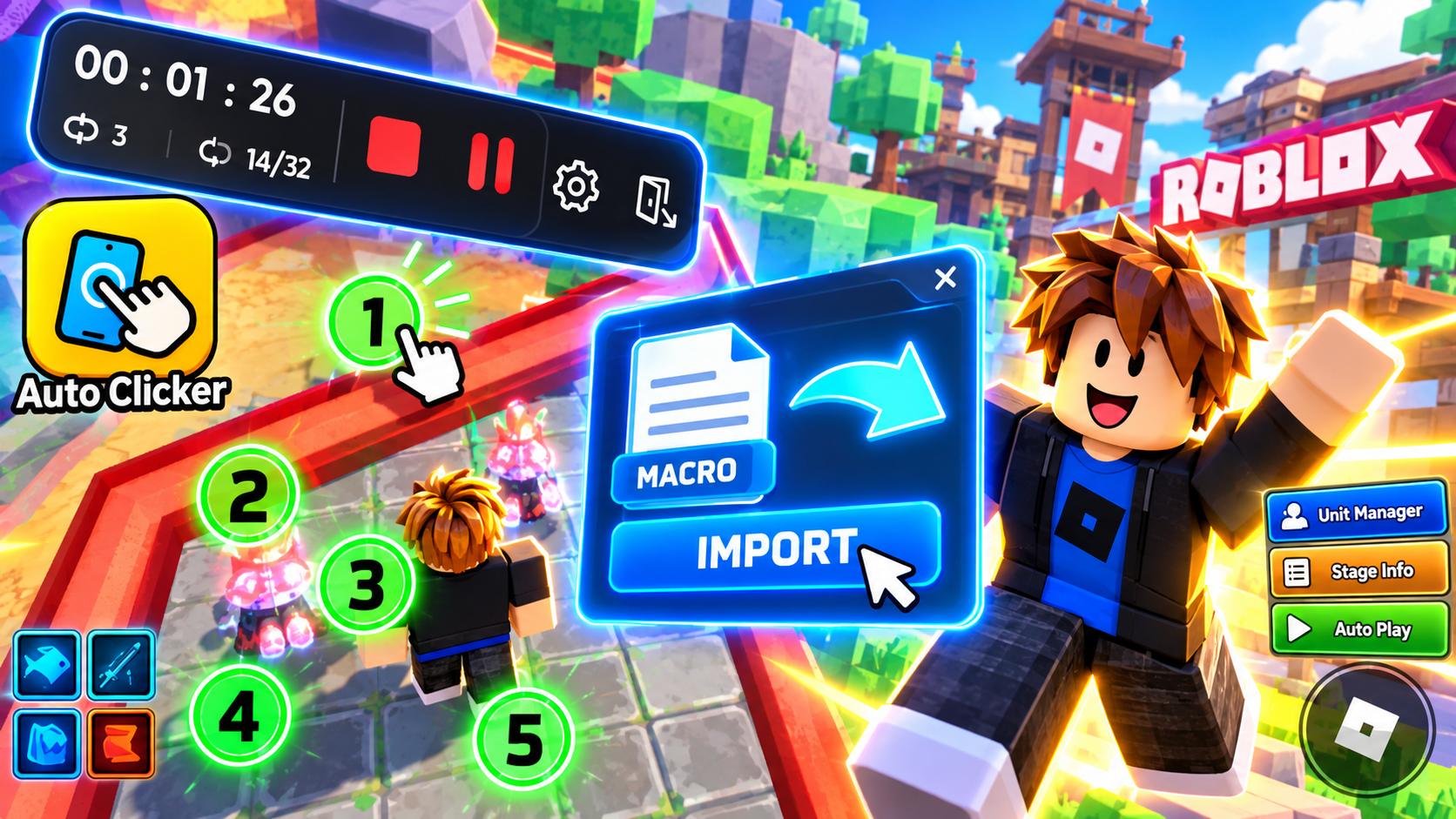
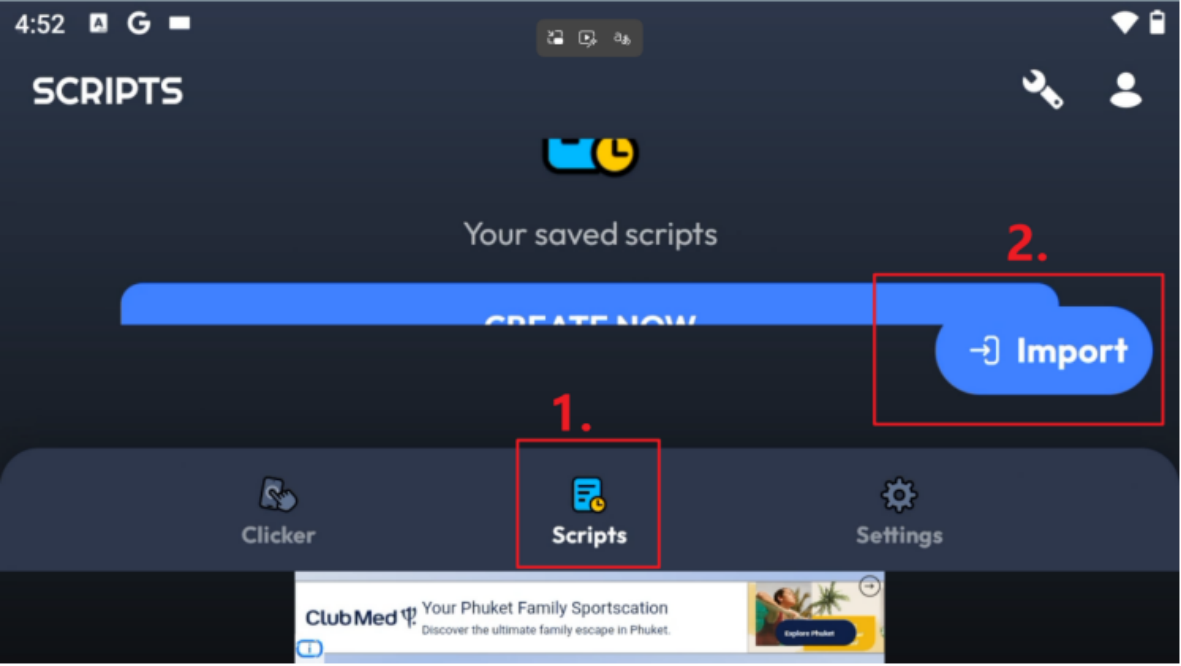
แตะ Scripts ด้านล่างของหน้าจอ Auto Clicker จากนั้นแตะ Import ทางขวา หน้านี้ใช้เลือกไฟล์การตั้งค่าที่ดาวน์โหลดไว้
ขั้นตอนที่ 6: เลือกไฟล์มาโคร
ค้นหาไฟล์มาโครที่เพิ่งดาวน์โหลดในรายการแล้วเลือก หากไม่พบ ให้ตรวจสอบว่าดาวน์โหลดเสร็จสมบูรณ์และเช็กตำแหน่งจัดเก็บก่อนลองใหม่
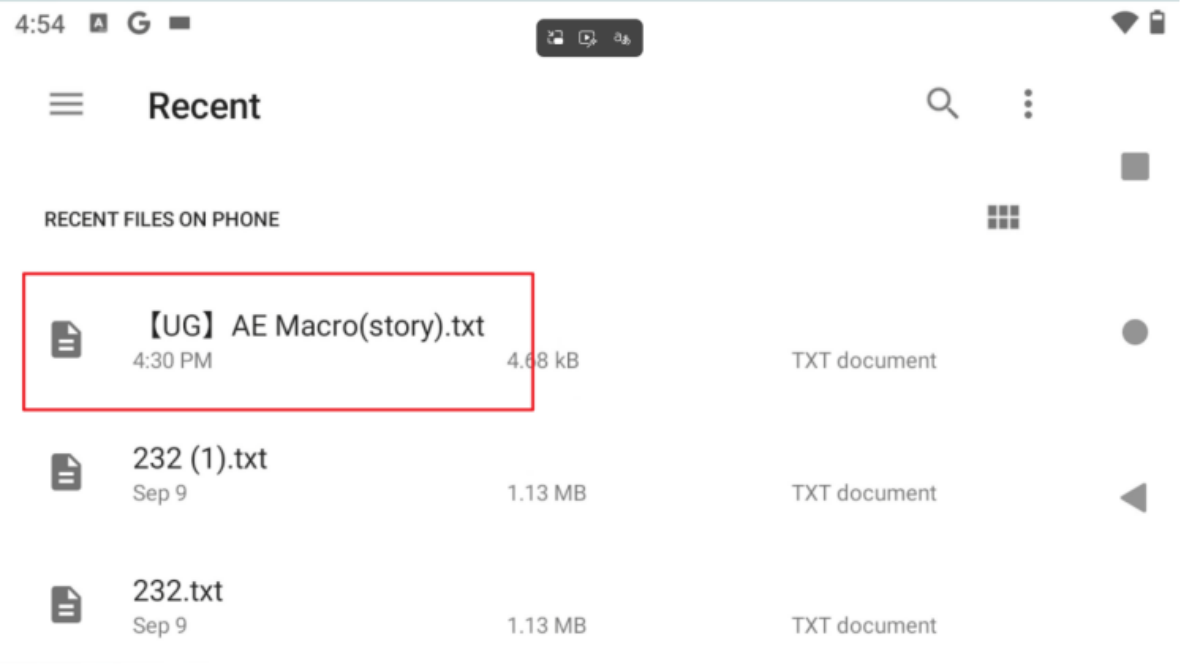
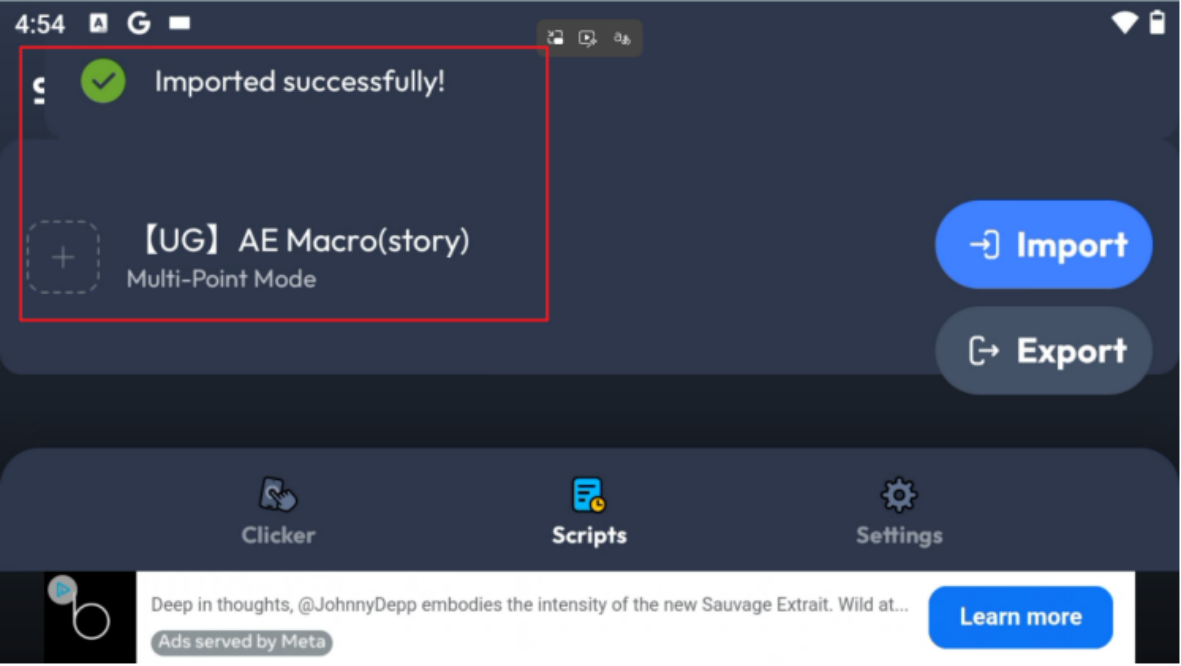
ขั้นตอนที่ 7: ยืนยันการนำเข้าสำเร็จ
ข้อความ Imported successfully ยืนยันว่า Auto Clicker รับไฟล์มาโครแล้ว หากไม่ปรากฏ อย่าเพิ่งเริ่มฟาร์ม ให้ตรวจสอบไฟล์ที่เลือกและเวอร์ชันของ Auto Clicker
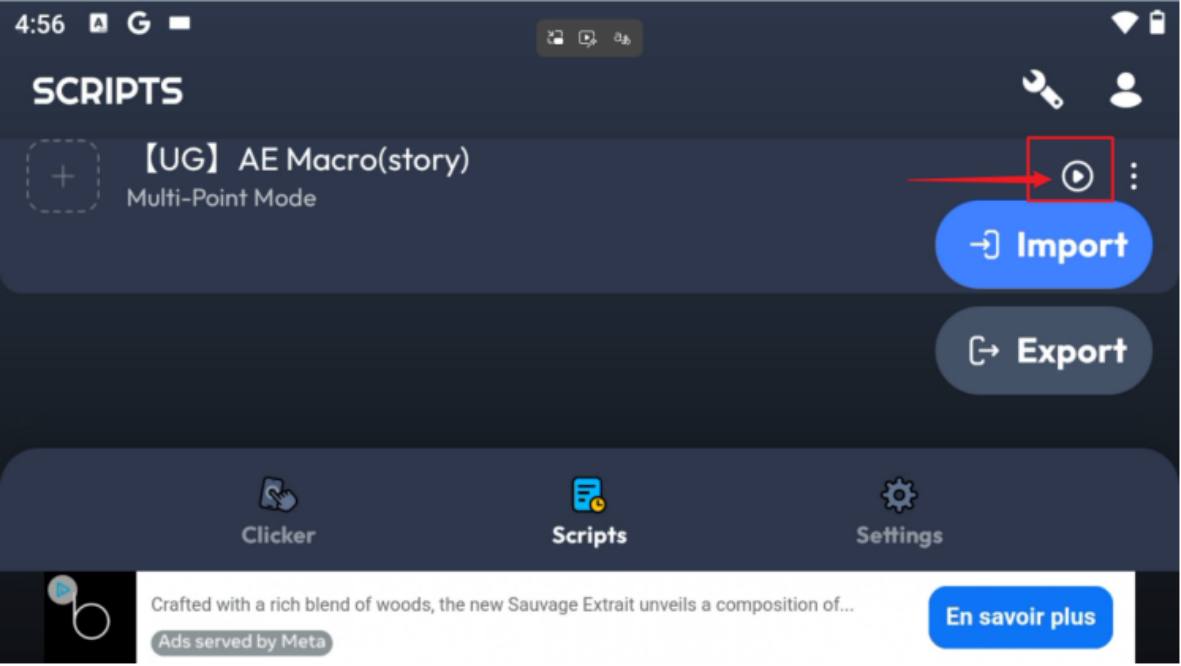
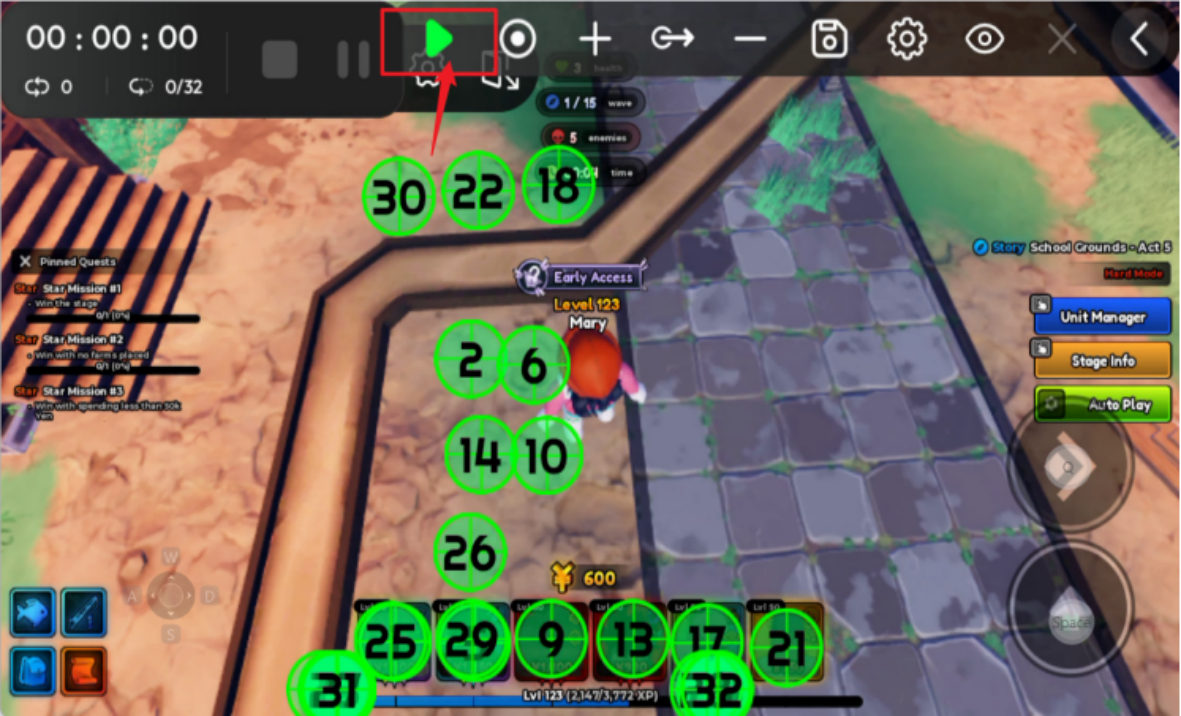
ขั้นตอนที่ 8: โหลดจุดคลิก
กดปุ่มเริ่มต้นข้างมาโคร จุดที่บันทึกไว้ควรแสดงบนหน้าจอ ก่อนเริ่มใช้งานนาน ๆ ให้ตรวจสอบว่าจุดแต่ละจุดตกอยู่บนปุ่มหรือพื้นที่เกมที่ถูกต้อง ไม่ใช่พื้นที่ว่าง
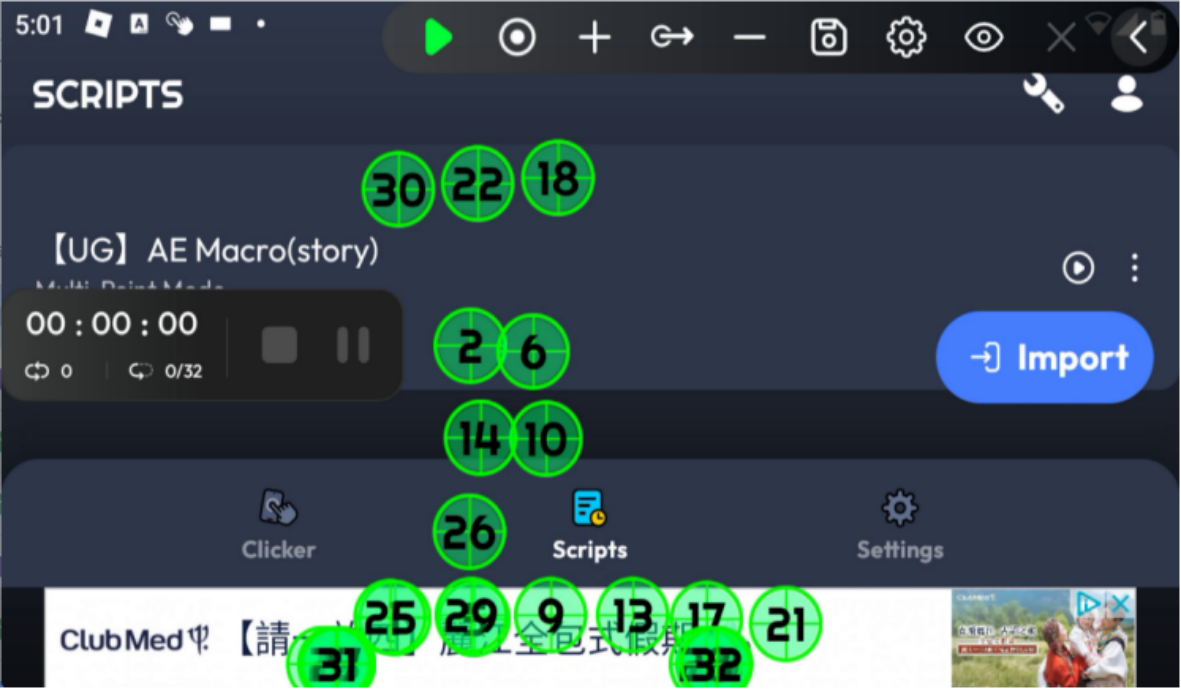
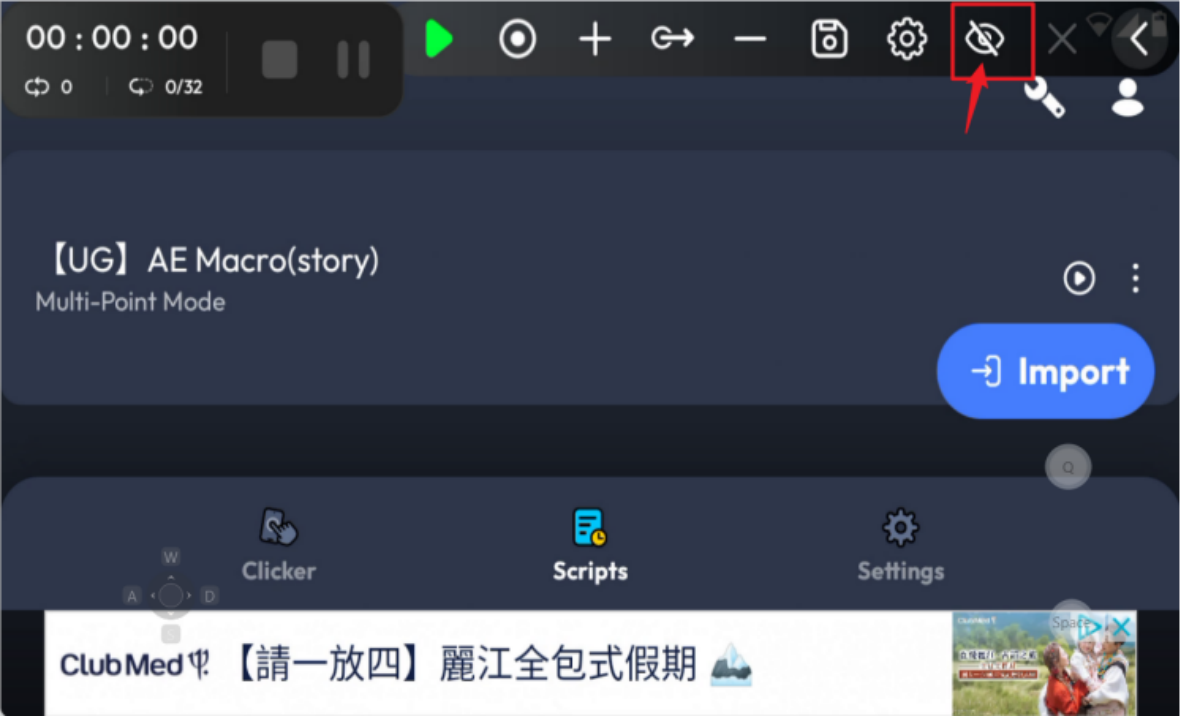
ขั้นตอนที่ 9: ซ่อนจุดเมื่อจำเป็น
หากเครื่องหมายจุดบังหน้าจอเกม ให้แตะไอคอนรูปตาบนแถบเครื่องมือเพื่อซ่อนชั่วคราว แตะอีกครั้งเพื่อแสดง การซ่อนเปลี่ยนเฉพาะการมองเห็น ไม่ได้หมายความว่า Auto Clicker หยุดทำงาน
ขั้นตอนที่ 10: เข้าเกมและเริ่มฟาร์ม
เปิดเกมและไปยังตำแหน่งที่ตรงกับมาโคร เปรียบเทียบตำแหน่งตัวละคร แผนที่ ขนาดหน้าต่าง และจุดคลิก เมื่อหน้าจอตรงกันให้กดเริ่ม หากหน้าจอไม่เหมือนในบทช่วยสอน ให้หยุดและแก้การตั้งค่าก่อน ไม่ควรปล่อยให้จุดที่คลาดเคลื่อนคลิกต่อเนื่อง
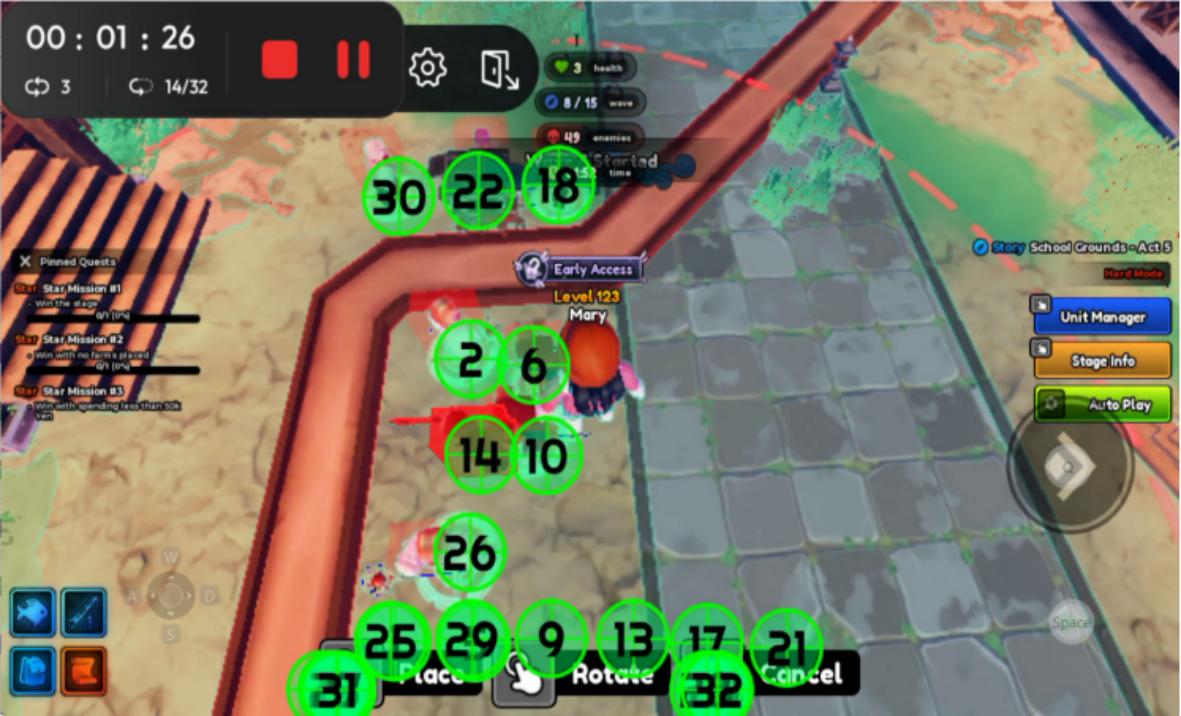
ขั้นตอนที่ 11: ตรวจสอบสถานะการทำงาน
ตัวจับเวลาหรือสถานะกำลังทำงานที่มองเห็นได้แสดงว่า Auto Clicker เริ่มทำงานแล้ว กด Stop เมื่อต้องการจบ สำหรับการตั้งค่าครั้งแรก ให้ทดสอบสั้น ๆ และดูเกม ตำแหน่งจุด และความถี่การคลิกก่อนปล่อยให้ UgPhone ทำงานโดยไม่มีคนดูแลนานขึ้น
ปัญหาที่พบบ่อยและคำแนะนำ
มาโครมักผูกกับเวอร์ชันเกม ตำแหน่งบนแผนที่ ความละเอียด หรืออัตราส่วนหน้าจอเฉพาะ ตรวจสอบจุดที่นำเข้ากับหน้าจอปัจจุบันเสมอ หากไม่ตรง ให้หยุด Auto Clicker ปรับตัวละครหรือกล้อง แล้วลองใหม่ การเปลี่ยนเกม ความละเอียด รูปแบบหน้าต่าง หรืออินเทอร์เฟซอาจทำให้มาโครเก่าไม่แม่นยำ ในกรณีนี้ให้ดาวน์โหลดมาโครใหม่หรือปรับจุดด้วยตนเอง และตรวจสอบสถานะการทำงานเป็นระยะ
สรุป
ลำดับทั้งหมดคือเปิด Tool Center ติดตั้ง Auto Clicker ที่กำหนด ดาวน์โหลดจาก Macros นำเข้าผ่าน Scripts > Import โหลดจุด ซ่อนเครื่องหมายหากจำเป็น เข้าเกมในตำแหน่งที่ตรงกัน และทดสอบระยะสั้น เปิด UgPhone และตั้งค่ามาโครให้เสร็จตอนนี้ จากนั้นจึงเริ่มเซสชันยาวเมื่อยืนยันว่าจุดทำงานถูกต้อง ปฏิบัติตามกฎเกม ปกป้องข้อมูลบัญชี และหยุดเครื่องมือทันทีหากหน้าจอหรือพฤติกรรมไม่ตรงกับที่คาดไว้
อยากรับสิทธิพิเศษ คู่มือเกม และข่าวสารล่าสุดเพิ่มเติมไหม? 👉 เข้าร่วม Discord ของเรา!
เคล็ดลับและสิทธิพิเศษเฉพาะจะอัปเดตภายในชุมชนเท่านั้น
🔗 ลิงก์เชิญ: https://discord.gg/Agkk96vcfA