¡La asignación de teclas ya está disponible en la versión para PC de la aplicación UgPhone! Puedes personalizar la configuración del teclado en el juego para replicar de forma más auténtica los hábitos de uso de la PC.
¿Qué es el mapeo de teclas?
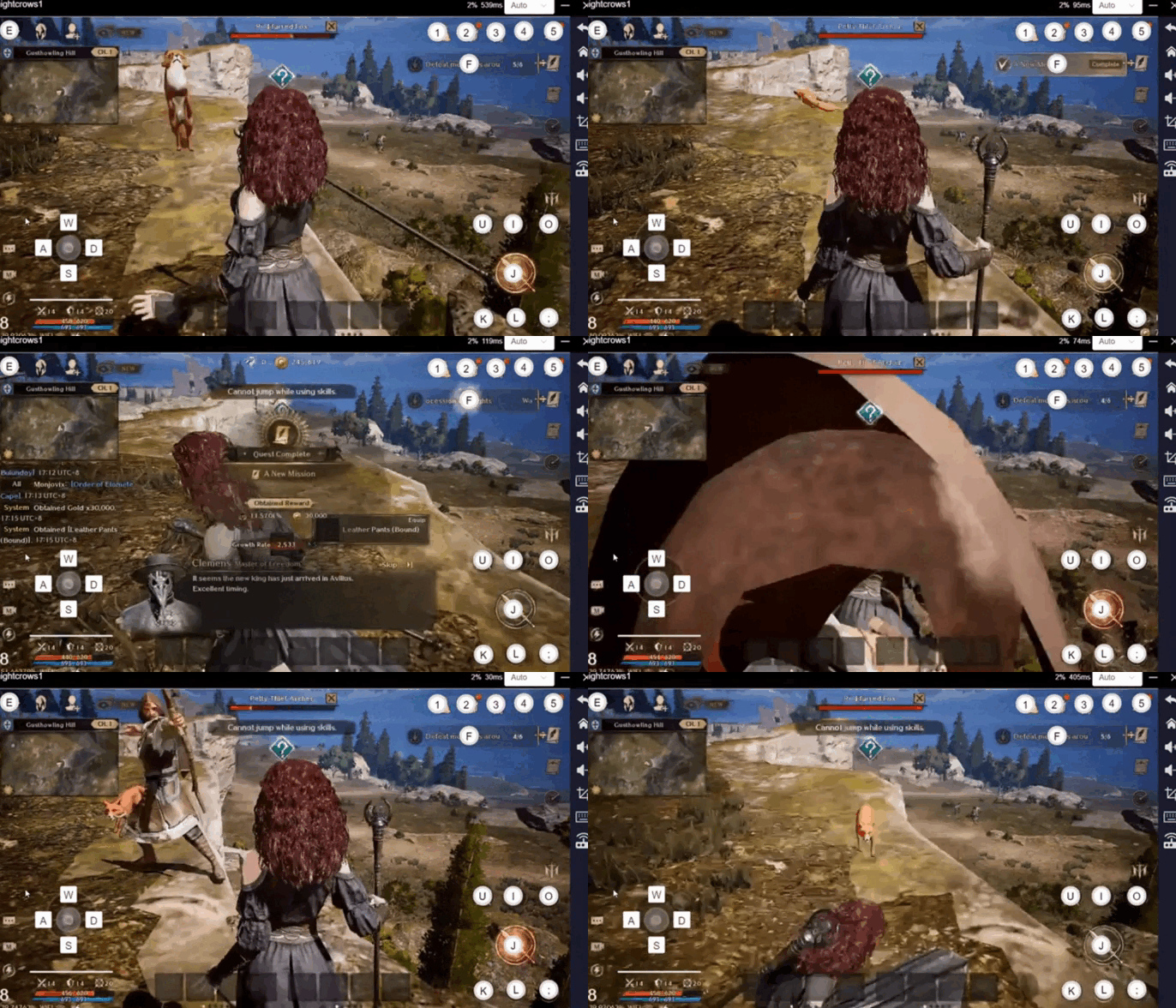
El mapeo de teclas en UgPhone se refiere a la asignación de teclas del teclado a funciones o acciones del software, de modo que los usuarios puedan controlar las operaciones del software con dispositivos de hardware.
Por ejemplo, en un juego móvil, puedes usar la función de mapeo de teclas para configurar teclas específicas del teclado para acciones como moverse, atacar, saltar, etc. en el juego, eliminando la necesidad de control de la pantalla táctil. Esto puede mejorar la comodidad operativa y la experiencia de juego.
¿Cómo usar el mapeo de teclas en UgPhone?
1、Abre la interfaz de configuración
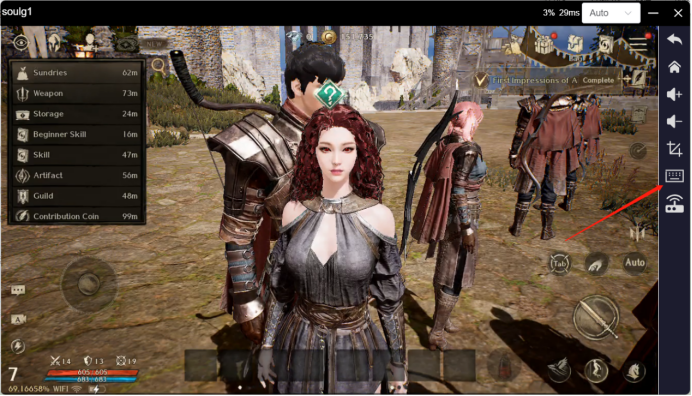
Inicia sesión en la versión para PC de la aplicación UgPhone, abre tu dispositivo de teléfono en la nube. Luego, haz clic en el botón Mapeo de teclas en la barra lateral para ingresar a la interfaz de configuración.
2、Establecer la asignación de teclas básicas
Asigna la asignación de teclas a todas las teclas de función básicas del juego. Las asignaciones de teclas más comunes incluyen:
① Tecla de dirección
Usa la tecla WASD para realizar operaciones de movimiento del personaje.
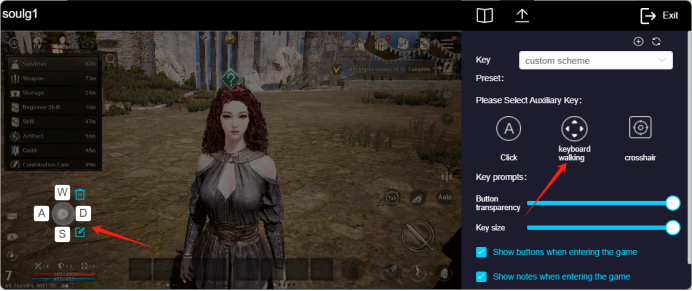
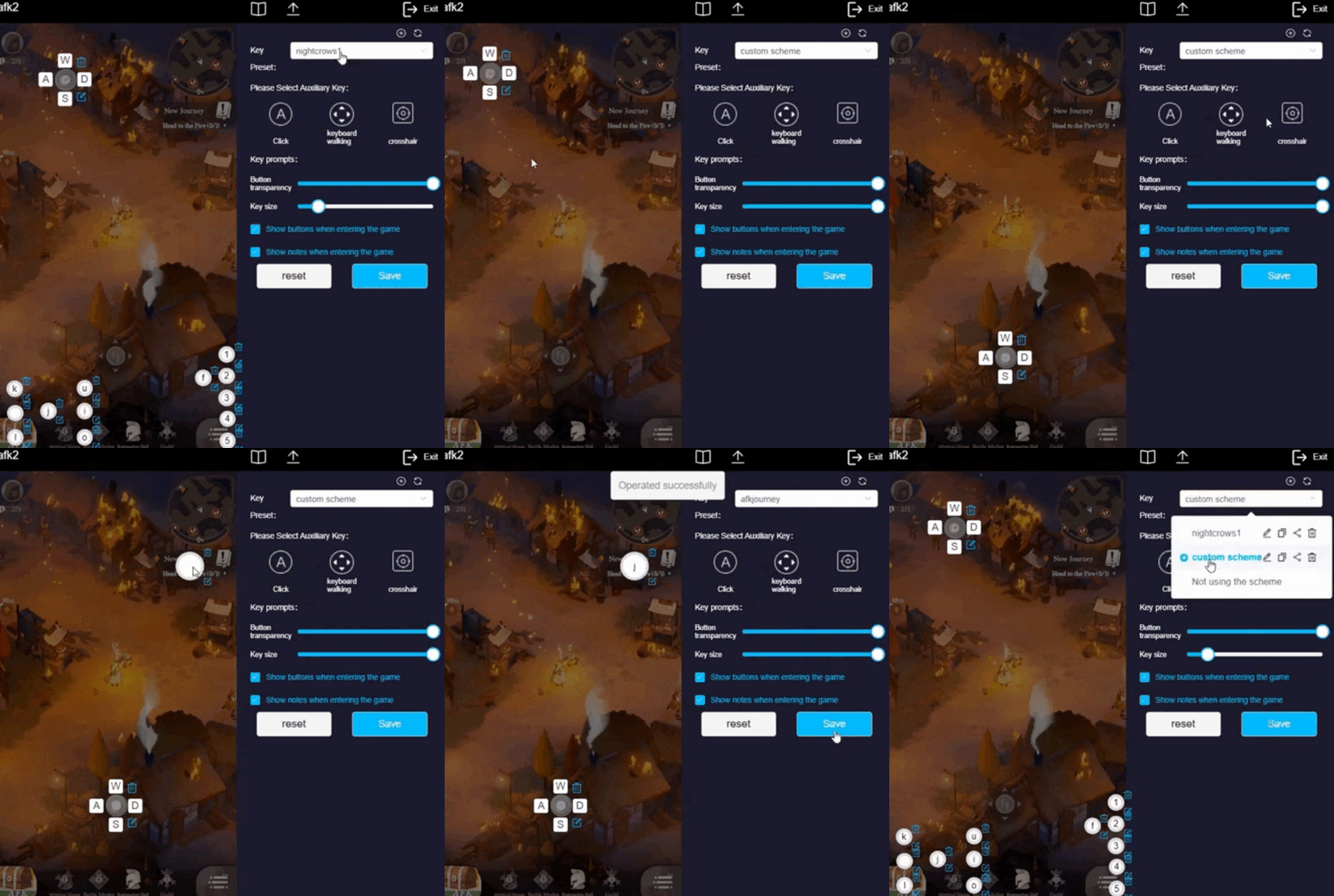
Primero, haz clic en el botón “caminar con el teclado”.
En segundo lugar, arrastra la tecla a la tecla de dirección correspondiente en el juego.
② Tecla de clic
Establezca la tecla de clic en cada botón de función para implementar su función única.
Primero, haga clic en el botón de “clic”.
A continuación, arrastre el botón al área de la tecla de función correspondiente.
Por último, presione la tecla del teclado para ingresar el valor de control.
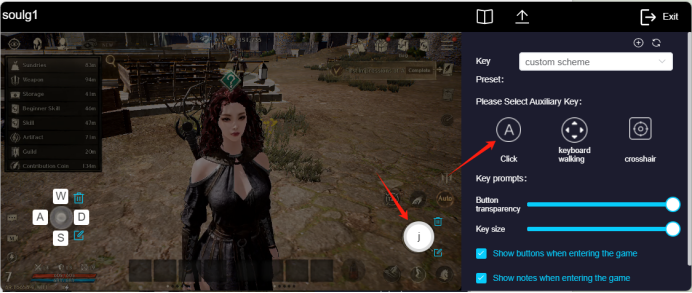
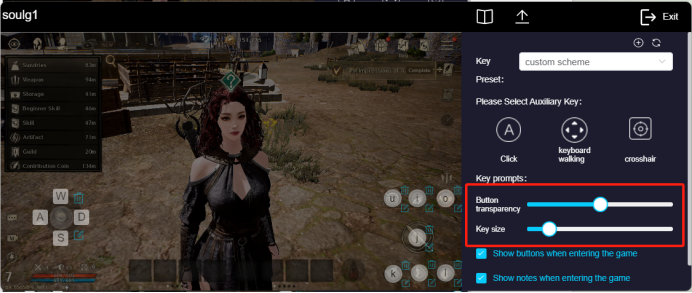
Además, existe el valor de “transparencia de botón” que puede ajustar la transparencia de las teclas asignadas para evitar que obstruyan el contenido del juego.
El valor de “tamaño de tecla” puede ajustar simultáneamente el tamaño de la tecla de clic para una asignación más precisa.
③ Tecla de apuntar
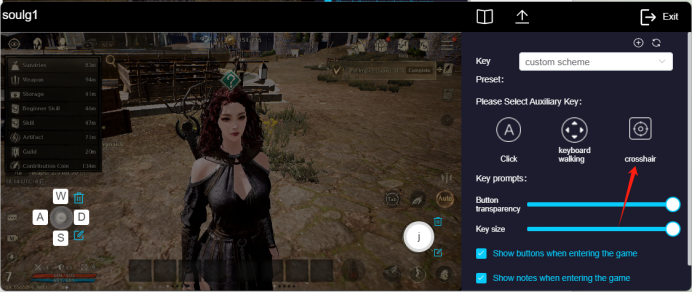
La tecla de apuntar se utiliza generalmente para apuntar con pistola en los juegos FPS.
3、Guardar y restablecer
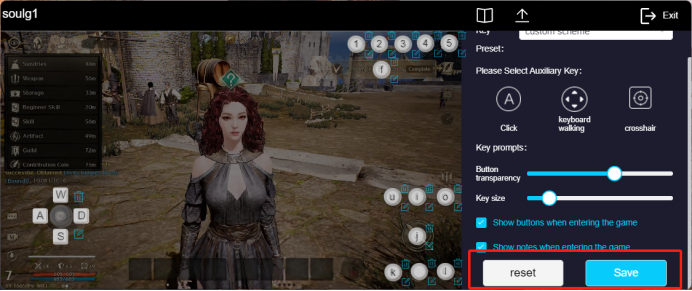
Una vez configuradas las claves, se puede usar el botón “Guardar” para guardar el esquema de claves actual, mientras que el botón “Restablecer” puede restablecer todas las claves para la reconfiguración.
4、Compartir configuración de teclas
Después de guardar un esquema de asignación de teclas de un juego específico, puedes compartirlo con amigos para usarlo directamente.
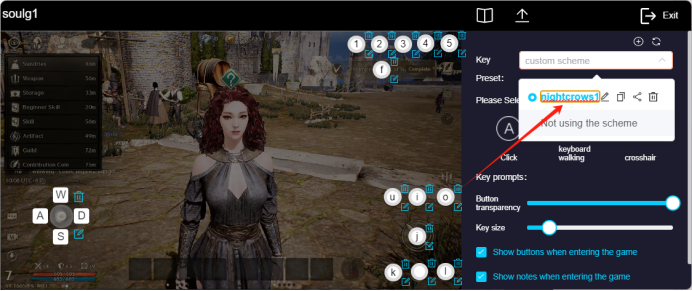
En primer lugar, elige el esquema que quieres compartir.
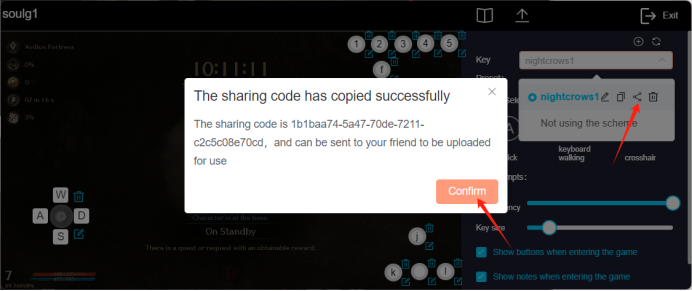
A continuación, haz clic en el icono para compartir y copia el código para dárselo a tu amigo.
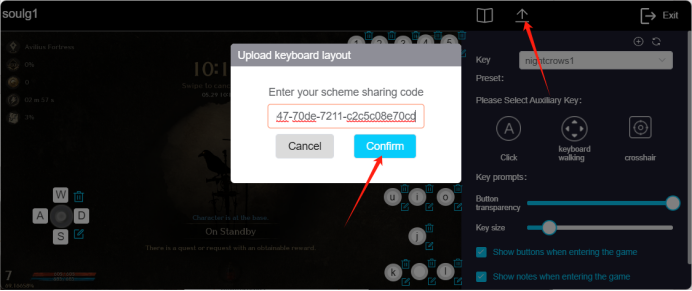
Finalmente, tu amigo puede pegar tu código para usar tu esquema.
5、Salir de la configuración y función de inicio
Una vez completada la configuración, haz clic en Salir para salir de la interfaz de configuración y luego podrás continuar jugando usando la asignación de teclas.
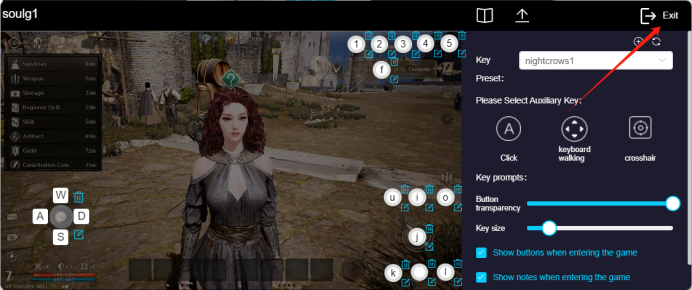
Al volver a abrir el teléfono en la nube, si la función de asignación de teclas no se inicia, puede iniciar directamente el esquema preestablecido haciendo clic en el botón “Aplicar asignación de teclas con un clic”.
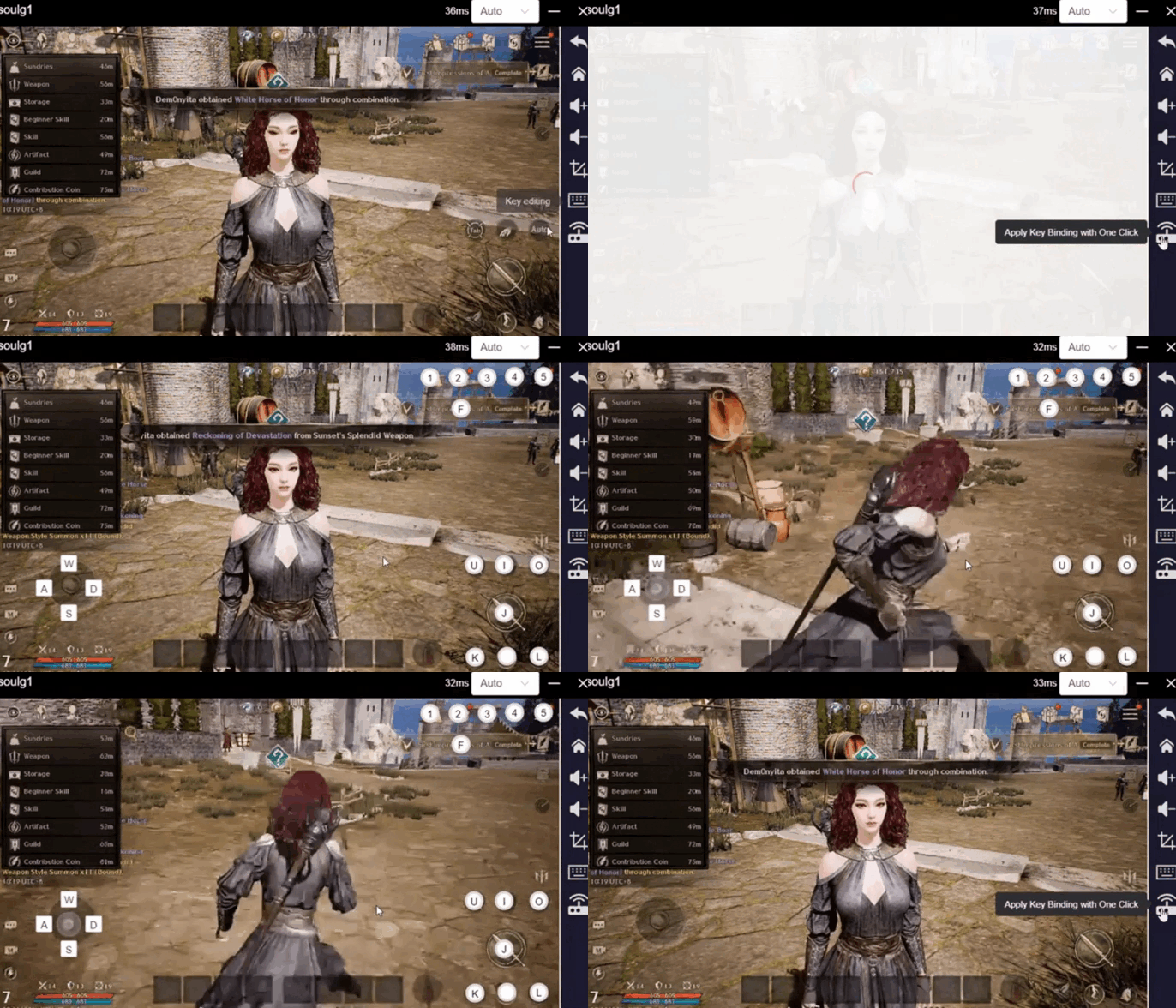
Además, es importante tener en cuenta que las configuraciones de asignación de teclas para juegos en modo horizontal y vertical no son compatibles. ¡Tendrás que configurar un nuevo plan para cada uno!
¿A qué estás esperando? ¡Ya se lanzó la nueva versión, date prisa y descarga UgPhone para jugar!